# STL online anzeigen und messen
STL im Browser öffnen, Geometrie prüfen und Abmessungen messen. STL enthält Dreiecke ohne verlässliche Einheit; CADProps nimmt Millimeter an.
## STL
STL enthält Dreiecke ohne verlässliche Einheit; CADProps nimmt Millimeter an.
Netzmaße und Oberflächenwerte sind Näherungen. Volumen benötigt ein geschlossenes Netz; ein ursprünglicher CAD-Featurebaum wird nicht wiederhergestellt.
[Formatübersicht und Grenzen](https://www.cadprops.com/de/supported-formats/index.md)
## Messung einer öffentlichen Datei
**STL liefert keine standardisierte Erklärung der physikalischen Einheit für seine Koordinaten.** Ein Eckpunkt mit dem Wert `25` sagt dem Empfänger nicht von allein, ob die gemeinte Länge 25 mm, 25 Zoll oder eine andere Einheit ist. Export und Import müssen diese Interpretation vereinbaren. Die Formatbeschreibung der Library of Congress nennt diese Einschränkung in der [STL-Formatreferenz](https://www.loc.gov/preservation/digital/formats/fdd/fdd000504.shtml).
[Haben STL-Dateien Einheiten? mm und Zoll unterscheiden](https://www.cadprops.com/de/guides/stl-files-have-units/index.md)
## Eine STL-Datei öffnen
1. [Öffnen Sie den Viewer](https://www.cadprops.com/workspace/index.md) und wählen Sie eine binäre oder ASCII-`.stl`-Datei aus oder ziehen Sie sie hinein.
2. Warten Sie, bis die Datei auf dem Server verarbeitet ist. Zum Ansehen und Messen ist kein Konto nötig; Gastdateien sind temporär.
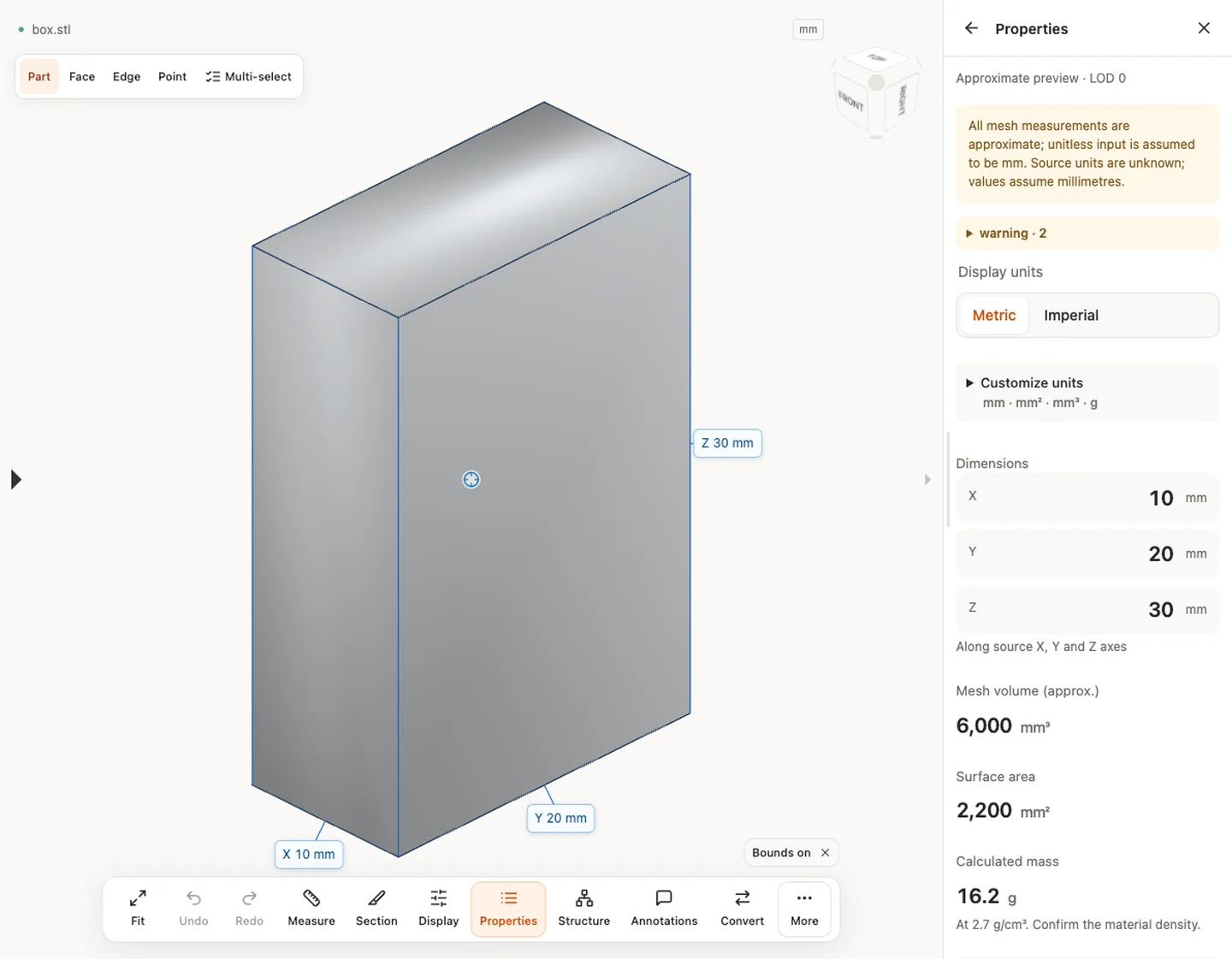
3. Lesen Sie in **Eigenschaften** die X × Y × Z-Begrenzungsbox, das **Netzvolumen (ca.)** und die **Oberfläche**. Jede STL trägt zwei Geometriewarnungen: Die Werte sind aus dem Netz angenähert, und die Einheit ist angenommen.
4. Vergleichen Sie ein Maß mit einem Wert, den Sie sicher kennen, bevor Sie andere Zahlen verwenden.
[STL-Datei öffnen und messen](https://www.cadprops.com/de/guides/open-stl-file-and-measure/index.md) erklärt den binären und den ASCII-Aufbau und zeigt eine Zwei-Punkt-Messung am Box-Beispiel.
## Abstände auf einem Netz messen
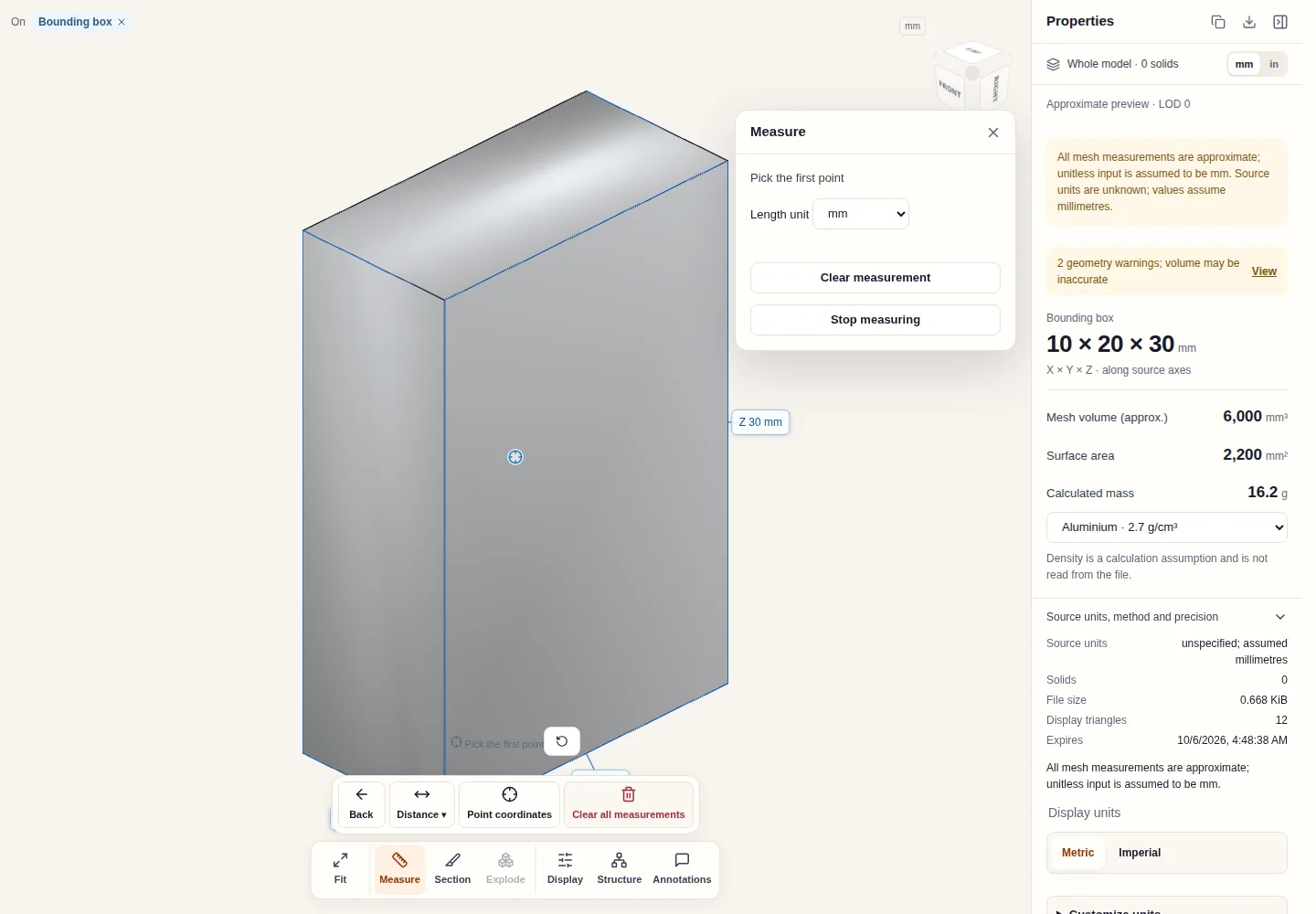
box.stl beim Messen (englische Oberfläche): Die Leiste bietet Abstand und Punktkoordinaten, das Fenster fragt nach dem ersten Punkt und zeigt die Längeneinheit.
Eine STL hat keine B-Rep-Flächen oder -Kanten, daher wird direkt auf dem Netz gemessen:
- **Abstand → Zwei Punkte** zeigt den geradlinigen Abstand zwischen zwei gewählten Punkten mit den Anteilen ΔX, ΔY und ΔZ. Am Box-Beispiel ergaben die beiden Ecken einer senkrechten Kante 30,0000 mm.
- **Punktkoordinaten** liest die X-, Y- und Z-Position eines gewählten Punkts.
- Die Ergebnisse sammeln sich unter **Messungen** und lassen sich als CSV herunterladen. Mit **Längeneinheit** wechseln Sie zwischen mm, cm, m, µm, Zoll und Fuß.
Die Punkte liegen auf den Dreiecken, daher ist jeder Abstand als Näherung gekennzeichnet. Auf einer gekrümmten Fläche kann ein Punkt zwischen den Facettenecken etwas kürzer als das wahre Maß messen. Kantenlänge, Bohrungsdurchmesser und die Fläche einer gewählten Fläche brauchen B-Rep-Geometrie; öffnen Sie dafür einen STEP-Export des Teils im [STEP-Viewer](https://www.cadprops.com/de/tools/step-viewer/index.md).
## Erst die Einheit prüfen
STL hat kein Einheitenfeld. CADProps liest die Koordinaten als Millimeter und zeigt unter **Quelleinheiten, Methode und Genauigkeit** „unspecified; assumed millimetres“ (nicht angegeben, Millimeter angenommen). Ist ein Teil 25,4-mal zu klein, wurde es in Zoll exportiert. Die Schaltflächen **mm** und **in** ändern nur die Anzeige und skalieren das Netz nicht; Prüfung und Korrektur an der Quelle beschreibt [Haben STL-Dateien Einheiten?](https://www.cadprops.com/de/guides/stl-files-have-units/index.md).
## Wenn Volumen oder Masse nicht verfügbar sind
Volumen und Masse brauchen ein geschlossenes Netz mit einheitlich ausgerichteten Dreiecken. Offene Ränder, Lücken und umgedrehte Facetten führen zu „nicht verfügbar“ statt zu null. Die üblichen Ursachen stehen in [Warum das STL-Volumen null ist oder fehlt](https://www.cadprops.com/guides/why-stl-volume-is-zero/index.md). Ist ein Volumen vorhanden, verwendet **Berechnete Masse** die gewählte Dichte; die Dichte wird nie aus der Datei gelesen.
## Prüfpunkte speziell für STL-Dateien
- **Binär oder ASCII.** Beide Formen werden geöffnet. Eine binäre STL ist genau 84 Byte plus 50 Byte je Dreieck groß; eine Datei, die nicht zu dieser Größe passt, wurde wahrscheinlich bei der Übertragung abgeschnitten.
- **Facettendichte.** Grobe Exporte machen Kreise zu sichtbaren Vielecken und verschieben gemessene Maße. [STL-Exporteinstellungen](https://www.cadprops.com/guides/stl-export-settings/index.md) behandelt Sehnenhöhe und Winkel.
- **Keine Namen oder Farben.** STL enthält keine Teilenamen, keine Baugruppenstruktur und keine Standardfarbe; das Modell erscheint als ein Körper.
- **Keine CAD-Datei.** Ein Netz lässt sich nicht in exakte Flächen zurückverwandeln. [STEP vs. STL](https://www.cadprops.com/guides/step-vs-stl/index.md) erklärt, wann Sie STEP anfordern sollten.
**Eingabeformate:** STL
[Werkzeug öffnen](https://www.cadprops.com/workspace/index.md)
Allgemeine Schritte zum Hochladen, Ansehen, Schneiden, Messen, Konvertieren und Exportieren werden einmal unter [So funktioniert es](https://www.cadprops.com/de/how-it-works/index.md) erklärt. Diese Seite behandelt, was für diesen Dateityp gilt.
## Echte CADProps-Aufnahmen
Die Aufnahmen zeigen die englische Oberfläche. Bildtexte und Schritte erläutern dieselben Aktionen.
Eigenschaften — box.stl · 10 × 20 × 30 mm · 6,000 mm³ · 2,200 mm²
[Quelle und Prüfung des Beispiels](https://www.cadprops.com/examples/index.md)
## Grenzen und weitere Prüfungen
Ansehen ist ohne Konto möglich. Konvertieren, Kontospeicherung und Freigabe erfordern Anmeldung. Temporäre Dateien laufen nach der angezeigten Frist ab. Serververarbeitung und Löschung erläutert der Datenschutz, Zahlen die Genauigkeitsbeschreibung. Ausblenden, Schneiden und Explodieren ändern nicht die exportierte Quellgeometrie.
[Grenzen und weitere Prüfungen](https://www.cadprops.com/de/accuracy/index.md) · [Eingabeformate](https://www.cadprops.com/de/supported-formats/index.md)
## Mit einer passenden Aufgabe fortfahren
- [STEP online in STL umwandeln](https://www.cadprops.com/de/tools/step-to-stl/index.md)
- [CAD-Abmessungen online messen](https://www.cadprops.com/de/tools/cad-dimensions/index.md)
- [CAD-Dateien vergleichen](https://www.cadprops.com/de/tools/compare-cad-files/index.md)
## Funktionen und Grenzen
- Öffnen Sie Binär- oder ASCII-STL-Dateien, prüfen Sie das Dreiecksnetz und schätzen Sie Abmessungen, Fläche und geschlossenes Netzvolumen.
- STL deklariert keine Standardlängeneinheit; Überprüfen Sie den Maßstab, bevor Sie ungefähre Netzeigenschaften verwenden.
- Dateien werden zur Serververarbeitung hochgeladen; Die Unterstützung hängt von Format, Version und Geometrie ab.
- Zum Ansehen und Messen ist kein Konto erforderlich. Konvertierung, geräteübergreifendes Speichern und das Erstellen von Freigabelinks erfordern eine Anmeldung.
## Fragen zu dieser Aufgabe
### Wie öffne ich eine binäre oder ASCII-STL-Datei online?
Öffnen Sie Binär- oder ASCII-STL-Dateien, prüfen Sie das Dreiecksnetz und schätzen Sie Abmessungen, Fläche und geschlossenes Netzvolumen. Wählen Sie die Datei aus oder legen Sie sie ab, um sofort mit der Verarbeitung zu beginnen. Für Gäste bleiben temporäre Arbeitsbereichskopien auf die Browsersitzung beschränkt und verfallen nach dem konfigurierten Aufbewahrungszeitraum. Angemeldete Dateien werden in der Kontobibliothek gespeichert, wenn Platz verfügbar ist; andernfalls bleiben sie vorübergehend.
### Wie prüfe ich, ob meine STL-Datei Millimeter oder Zoll verwendet?
STL enthält keine verlässliche Einheitenangabe. Vergleichen Sie die angezeigten Abmessungen mit einer bekannten Länge aus der Ausgangszeichnung. CADProps nimmt Millimeter an: Wird eine Referenzlänge von 1 Zoll als 1 mm statt 25.4 mm angezeigt, müssen die STL-Koordinaten im Ausgangsmodell oder beim Export um den Faktor 25.4 korrigiert werden. Ein Wechsel der Anzeigeeinheit skaliert das Netz nicht. Netzeigenschaften bleiben Näherungswerte; offene oder inkonsistente Netze liefern weder Volumen noch Masse.
### Warum ist das Volumen meines STL-Netzes nicht verfügbar?
Volumen und Masse erfordern ein geschlossenes Netz mit konsistenter Orientierung. Offene oder inkonsistente STL-Netze haben kein nutzbares Volumen und keine nutzbare Masse. Auch bei geschlossenen Netzen sind Eigenschaften Näherungen. Der angenommene Millimetermaßstab muss geprüft werden.
HTML page: https://www.cadprops.com/de/tools/stl-viewer/