# STEP-Viewer online: STEP- und STP-Dateien öffnen
Öffnen Sie STEP/STP im Browser, prüfen Sie Bauteile, Abmessungen, Volumen und Oberfläche und nutzen Sie Schnittansicht und Messwerkzeuge.
## Eine STEP-Datei öffnen
1. Wählen Sie eine .step- oder .stp-Datei aus.
2. Warten Sie auf die Verarbeitung auf dem Server.
3. Drehen Sie das Modell und wählen Sie Bauteile aus, um deren Eigenschaften zu prüfen.
## Maße und Geometrie untersuchen
Die Außenmaße beschreiben den Bereich entlang der ursprünglichen X-, Y- und Z-Achsen. Zweipunktmessungen sind Näherungswerte auf dem Darstellungsnetz. Unterstützte B-Rep-Daten ermöglichen Kantenlängen sowie Kreis- und Zylinderdurchmesser. Die Schnittansicht schneidet nur die Darstellung; sie berechnet keine Querschnittsfläche.
## Wenn sich die Datei nicht öffnen lässt
Exportieren Sie aus dem ursprünglichen CAD-System eine eigenständige STEP-Datei mit allen benötigten Bauteilen. Fehlende Referenzen oder ungültige Geometrie können die Anzeige und Berechnung verhindern. Beachten Sie [Messgenauigkeit](https://www.cadprops.com/de/accuracy/index.md) und [unterstützte Formate](https://www.cadprops.com/de/supported-formats/index.md).
## Messung einer öffentlichen Datei
Ein Lieferant schickt `bracket.stp`. Die empfangende Software verlangt eine STEP-Datei. Das muss nicht heißen, dass das falsche Format angekommen ist. STEP und STP sind gebräuchliche Dateiendungen für STEP-Austauschdaten; die dreistellige Schreibweise ist keine schlechtere Variante. Das NIST führt beide Endungen in seiner [STEP-Dateibeschreibung](https://www.nist.gov/services-resources/software/step-file-analyzer-and-viewer).
[STEP oder STP: Dateiendung und CAD-Kompatibilität](https://www.cadprops.com/de/guides/step-vs-stp-file-extension/index.md)
## Baugruppen Teil für Teil prüfen
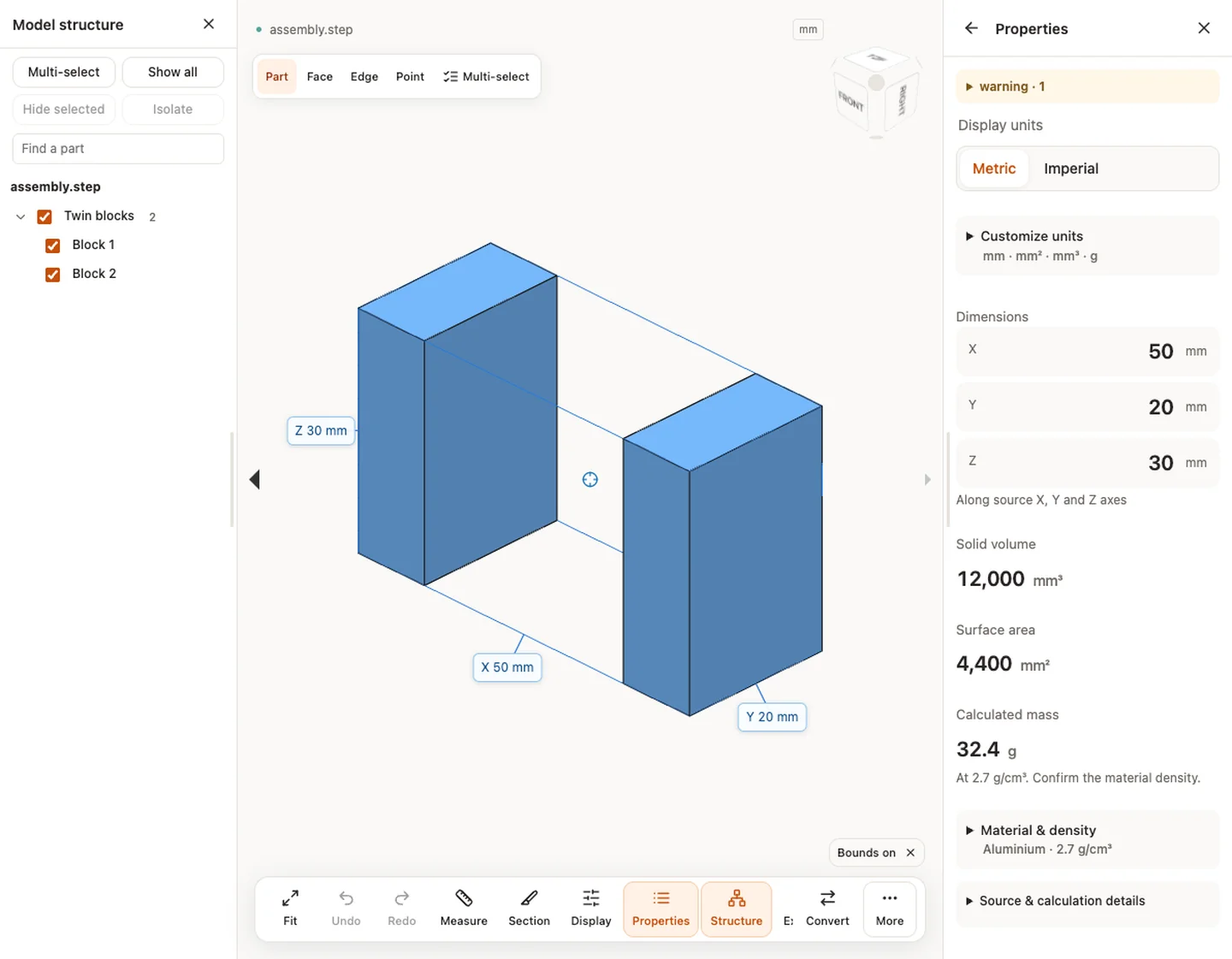
assembly.step: Der Bereich Modellstruktur listet Twin blocks mit Block 1 und Block 2 auf und bietet Mehrfachauswahl, Auswahl ausblenden, Isolieren, Alle anzeigen und eine Bauteilsuche.
In sich geschlossene STEP-Baugruppen behalten lesbare Komponentennamen, Farben und Platzierungen. In der Modellstruktur können Sie eine Komponente auswählen, ausblenden, isolieren oder ein Bauteil nach Namen suchen. Summen zählen wiederholte Instanzen, überlappende Teile werden nicht abgezogen. Ausblenden, Schneiden und Explodieren ändern nur, was Sie sehen, nicht die Quellgeometrie.
## Den passenden Messmodus wählen
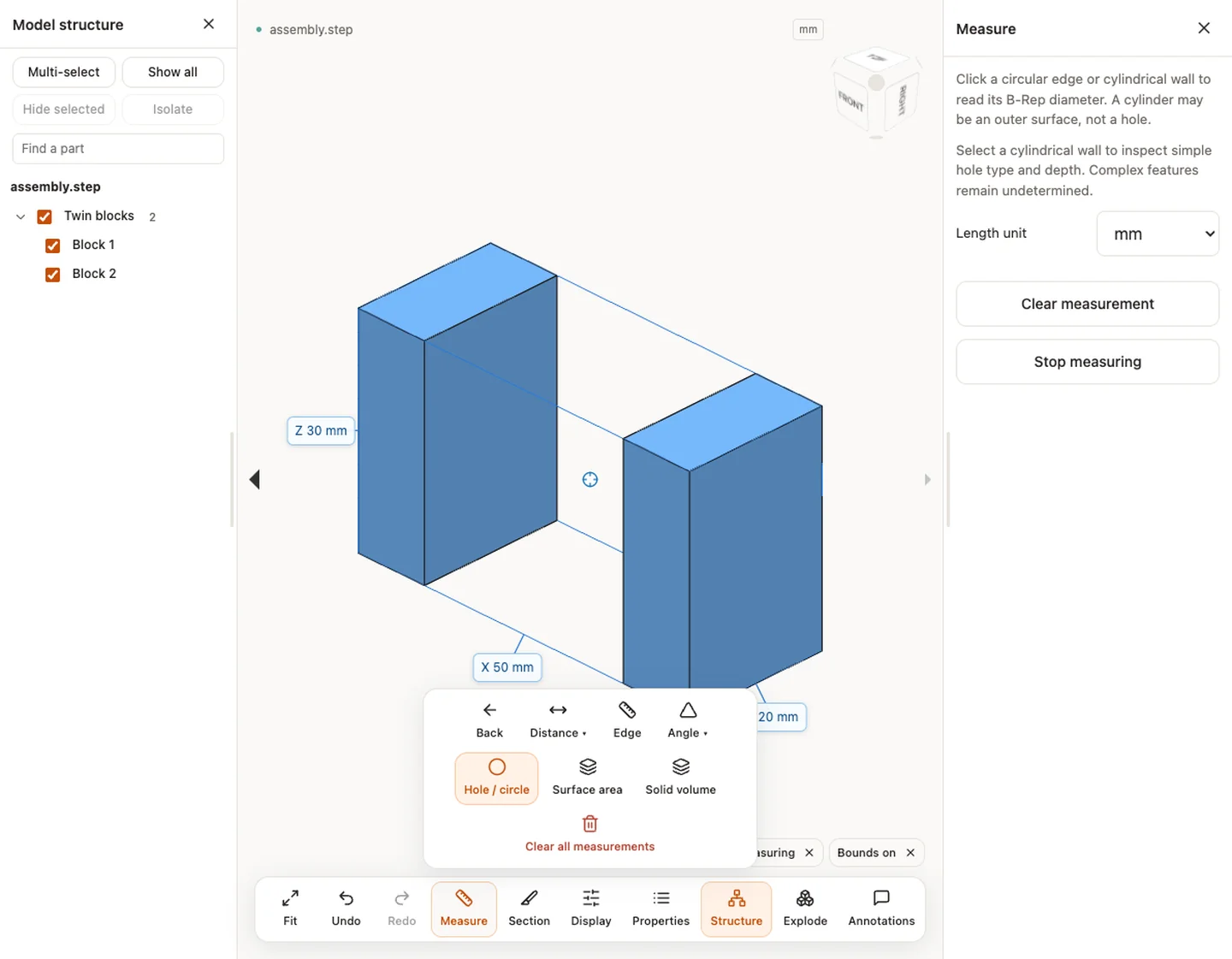
assembly.step beim Messen: Abstand, Kante, Winkel, Bohrung / Kreis, Oberfläche und Volumen des Volumenkörpers sowie die Auswahl der Längeneinheit.
Die Modi beantworten unterschiedliche Fragen. Notieren Sie deshalb zu jeder übernommenen Zahl den Modus und die Einheit.
- **Abstand**: Der Abstand zwischen zwei gewählten Punkten ist ein Näherungswert, weil die Auswahl auf dem Anzeigenetz landet.
- Die Länge einer **Kante** und der Durchmesser einer **Bohrung / eines Kreises** werden aus unterstützter B-Rep-Geometrie gelesen. Klicken Sie auf eine Kreiskante oder eine Zylinderwand, um einen Durchmesser zu lesen; ein Zylinder kann eine Außenfläche statt einer Bohrung sein.
- Bohrungstyp und Tiefe erscheinen für einfache Fälle: vollzylindrische Durchgangsbohrungen und Sacklöcher mit flachem Boden. Stufen-, Schnitt- und Bohrungen mit konischem Boden bleiben unklassifiziert.
- **Oberfläche** und **Volumen des Volumenkörpers** stammen aus dem B-Rep, wenn die Datei einen gültigen geschlossenen Volumenkörper enthält. Andernfalls ist das Ergebnis nicht verfügbar und wird nie als null angezeigt. **Quelleinheiten, Methode und Genauigkeit** in den Eigenschaften nennt, wie jeder Wert zustande kam.
## Schnitt und Darstellung des Modells
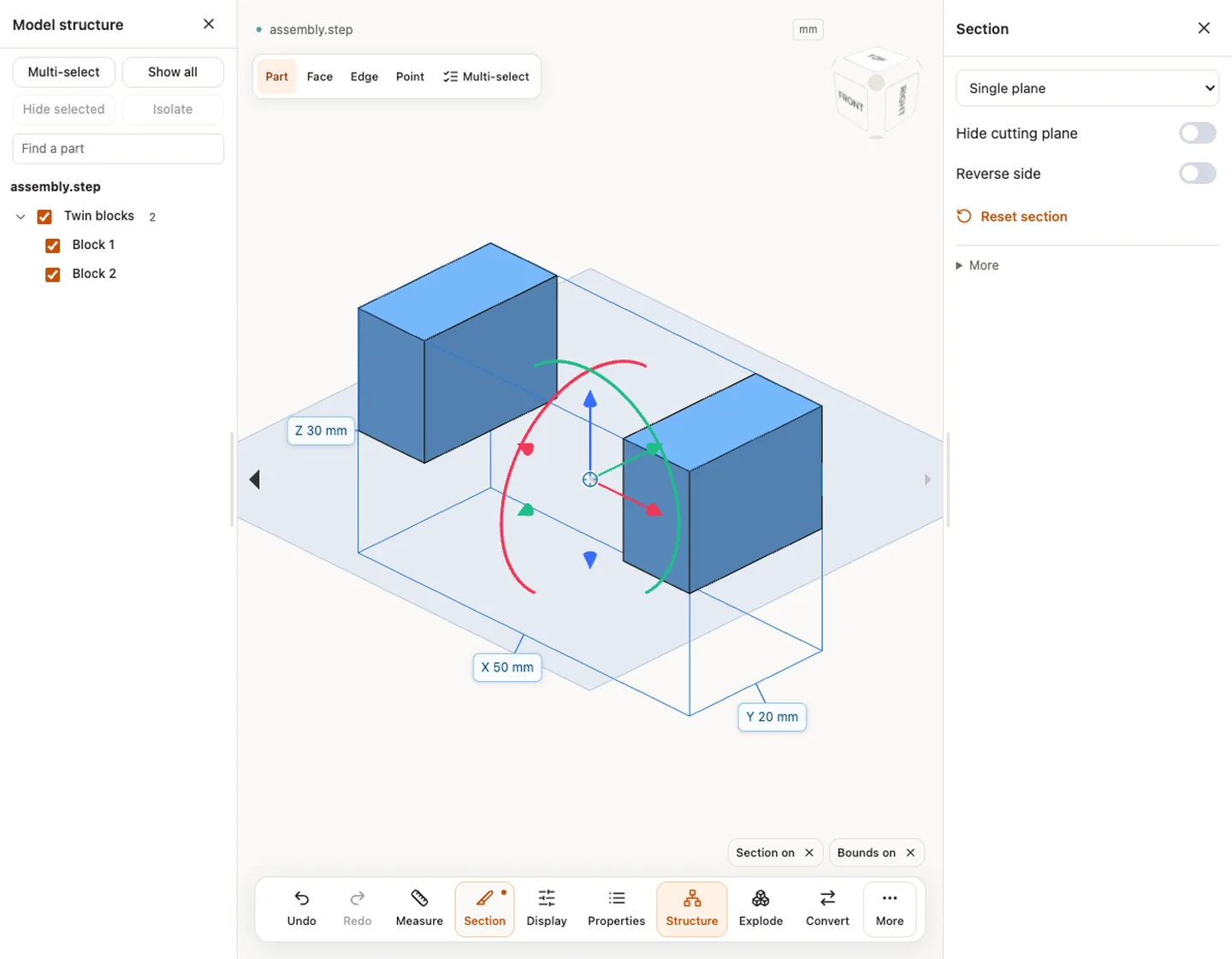
assembly.step mit einer einzelnen Schnittebene und ihren Griffen; das Panel bietet Seite umkehren, Schnittebene ausblenden und Schnitt zurücksetzen.
Der Schnitt trennt die Ansicht mit einer einzelnen Ebene, mehreren Ebenen oder einer Box; Sie können die Seite umkehren oder die Schnittebene ausblenden. Er beschneidet nur die Darstellung und berechnet keine Querschnittsfläche. Zu den Darstellungsoptionen gehören Drahtmodell und transparente Ansicht, die helfen, wenn ein Körper einen anderen verdeckt.
## Prüfungen speziell für STEP-Dateien
- **Dateiinhalt.** Wenn Sie nicht sicher sind, was die Datei enthält, lesen Sie [STEP-Datei: Was sie enthält und wie man sie öffnet](https://www.cadprops.com/de/guides/step-file-what-it-is-how-to-open/index.md).
- **Einheiten.** Vergleichen Sie vor jeder Messung ein bekanntes Maß. Ist das Modell 25,4-mal zu groß oder zu klein, wurden Zoll und Millimeter vermischt; siehe [Maßstabsfehler um 25,4 beheben](https://www.cadprops.com/guides/cad-model-wrong-scale-25-4/index.md).
- **Externe Verweise.** CADProps liest in sich geschlossene STEP-Dateien und ruft Dateien, auf die eine Baugruppe verweist, nicht ab. Fehlen Teile, fordern Sie beim Absender einen Baugruppenexport als einzelne Datei an.
- **Offene Flächen.** Ein Modell, das wie ein Volumenkörper aussieht, kann eine Menge offener Flächen sein. Das Volumen ist dann nicht verfügbar; die Ursache erklärt [Warum das STEP-Volumen null ist oder fehlt](https://www.cadprops.com/de/guides/why-step-volume-is-zero/index.md).
- **Feature-Historie.** Eine STEP-Datei enthält die resultierende Geometrie, nicht den Feature-Baum. Siehe [Warum ein STEP-Export keinen Feature-Baum enthält](https://www.cadprops.com/guides/step-export-no-feature-tree/index.md).
- **Protokoll.** Der Header nennt das Anwendungsprotokoll des Exports. [AP203, AP214 und AP242](https://www.cadprops.com/guides/step-ap203-ap214-ap242/index.md) zeigt, was jedes enthalten kann.
**Eingabeformate:** STEP / STP
[Werkzeug öffnen](https://www.cadprops.com/workspace/index.md)
Allgemeine Schritte zum Hochladen, Ansehen, Schneiden, Messen, Konvertieren und Exportieren werden einmal unter [So funktioniert es](https://www.cadprops.com/de/how-it-works/index.md) erklärt. Diese Seite behandelt, was für diesen Dateityp gilt.
## Echte CADProps-Aufnahmen
Die Aufnahmen zeigen die englische Oberfläche. Bildtexte und Schritte erläutern dieselben Aktionen.
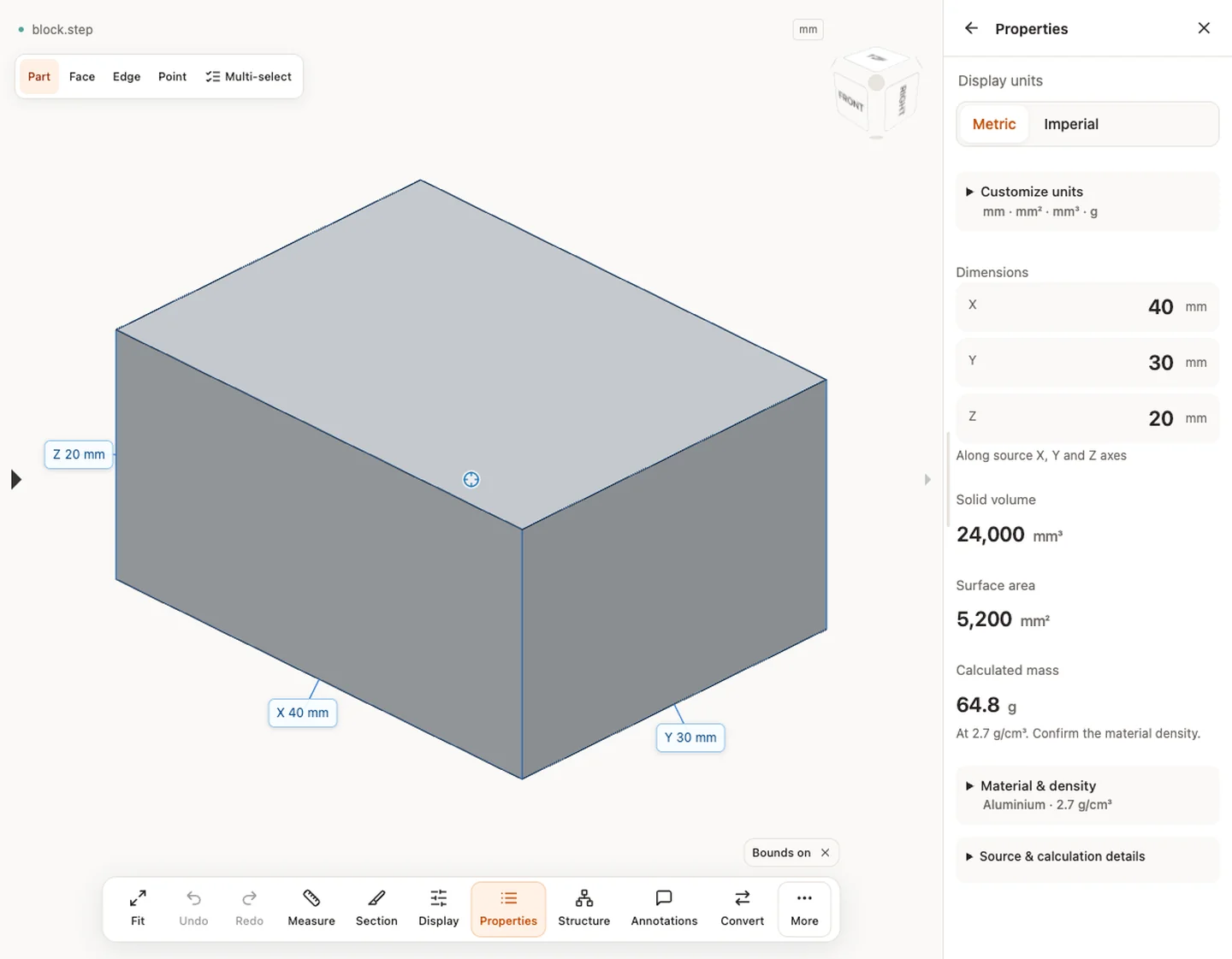
Eigenschaften — block.step · 40 × 30 × 20 mm · 24,000 mm³ · 5,200 mm²
[Quelle und Prüfung des Beispiels](https://www.cadprops.com/examples/index.md)
## Grenzen und weitere Prüfungen
Ansehen ist ohne Konto möglich. Konvertieren, Kontospeicherung und Freigabe erfordern Anmeldung. Temporäre Dateien laufen nach der angezeigten Frist ab. Serververarbeitung und Löschung erläutert der Datenschutz, Zahlen die Genauigkeitsbeschreibung. Ausblenden, Schneiden und Explodieren ändern nicht die exportierte Quellgeometrie.
[Grenzen und weitere Prüfungen](https://www.cadprops.com/de/accuracy/index.md) · [Eingabeformate](https://www.cadprops.com/de/supported-formats/index.md)
## Mit einer passenden Aufgabe fortfahren
- [CAD-Abmessungen online messen](https://www.cadprops.com/de/tools/cad-dimensions/index.md)
- [CAD-Volumen berechnen: Volumen aus STEP-Körpern](https://www.cadprops.com/de/tools/cad-volume-calculator/index.md)
- [CAD-Oberfläche berechnen: Fläche aus STEP-Geometrie](https://www.cadprops.com/de/tools/cad-surface-area/index.md)
- [CAD-Masserechner: Volumen und Materialdichte](https://www.cadprops.com/de/tools/cad-weight-calculator/index.md)
- [STEP online in STL umwandeln](https://www.cadprops.com/de/tools/step-to-stl/index.md)
Für die schnelle Ansicht von Bauteilen und Baugruppen: [CAD schnell ansehen mit CADProps](https://www.cadprops.com/fast-cad-viewer/index.md) (Englisch), mit echten Modellen und Ladezeiten.
## Funktionen und Grenzen
- Öffnen Sie STEP- und STP-Dateien im Browser, ohne CAD-Installation und ohne Konto. Messen Sie Kanten und Bohrungen und lesen Sie das Volumen, wenn das Modell ein geschlossener Körper ist.
- Geschlossene Volumeneigenschaften und unterstützte B-Rep-Messungen sind unabhängig von der ungefähren Punkt-zu-Punkt-Auswahl auf dem Anzeigenetz.
- Dateien werden zur Serververarbeitung hochgeladen; Die Unterstützung hängt von Format, Version und Geometrie ab.
- Zum Ansehen und Messen ist kein Konto erforderlich. Konvertierung, geräteübergreifendes Speichern und das Erstellen von Freigabelinks erfordern eine Anmeldung.
## Fragen zu dieser Aufgabe
### Wie prüfe ich wiederholte Teileinstanzen in einer STEP-Baugruppe?
In sich geschlossene STEP-Baugruppen behalten lesbare Namen, Farben und Platzierungen bei. Summen zählen wiederholte Instanzen; überlappende Teile werden nicht abgezogen.
### Kann ich den Lochdurchmesser einer STEP-Datei online messen?
Vollzylindrische Durchgangslöcher und Sacklöcher mit flachem Boden können die Tiefe freilegen. Stufen-, Schnitt- und konische Bodenlöcher bleiben unklassifiziert.
### Werden STEP-Dateien beim Ansehen auf einen Server hochgeladen?
Durch die Auswahl einer Datei wird die temporäre Serververarbeitung gestartet. Für Gäste ist der Zugriff auf die Arbeitsbereichskopie auf die Browsersitzung beschränkt; es kann vorzeitig gelöscht werden und verfällt nach dem angezeigten Zeitraum. Angemeldete Dateien werden in der Kontobibliothek gespeichert, wenn Platz verfügbar ist; andernfalls bleiben sie vorübergehend.
### Wie kann ich eine STEP-Datei auf einem Mac öffnen?
Öffnen Sie unter macOS den CADProps STEP Viewer in einem WebGL-fähigen Browser, wählen Sie eine .step- oder .stp-Datei und warten Sie auf die Serververarbeitung. Drehen oder vergrößern Sie das Modell und prüfen Sie seine Abmessungen in den Eigenschaften. Vergleichen Sie Messwerte zuerst mit einer bekannten Abmessung; Volumen erfordert gültige geschlossene Volumenkörper. Zum Anzeigen sind weder eine CAD-Installation noch ein Konto nötig, die Datei wird jedoch auf den Server hochgeladen.
### Wie kann ich eine STEP-Datei unter Linux öffnen?
Öffnen Sie unter Linux den CADProps STEP Viewer in einem WebGL-fähigen Browser, laden Sie eine .step- oder .stp-Datei hoch und warten Sie, bis das 3D-Modell erscheint. Für diesen Browserablauf benötigen Sie weder ein Windows-CAD-Programm noch Wine. Drehen oder vergrößern Sie das Modell und prüfen Sie seine Abmessungen. Bleibt die Ansicht leer, prüfen Sie die Grafikunterstützung des Browsers und die Verarbeitungswarnungen; Dateikomplexität und GPU-Unterstützung können die Anzeige begrenzen. Dateien werden auf dem Server verarbeitet.
HTML page: https://www.cadprops.com/de/tools/step-viewer/