# Autodesk Inventor online in STEP umwandeln
Autodesk Inventor online in STEP umwandeln. Datei hochladen, Ausgabeformat wählen und das konvertierte Ergebnis herunterladen.
Wandeln Sie ein Autodesk Inventor IPT-Bauteil oder eine IAM-Baugruppe in STEP um. Ein IPT liefert exakten STEP, wenn seine B-Rep vollständig gelesen wird; eine IAM und jedes Bauteil, das dies nicht erfüllt, wird als Netz-STEP aus den von Inventor gespeicherten Anzeigedreiecken exportiert. Ansehen und Messen ohne Konto; zum Konvertieren anmelden.
## Was der STEP-Export enthält
Ein exakter STEP behält Flächen und Kanten, sodass CAD- und CAM-Anwendungen ihn als Volumengeometrie nutzen können. Ein Netz-STEP speichert Anzeigedreiecke in einer STEP-Datei: geeignet für Sichtprüfung und Gesamtmaße, nicht für Bearbeitungsfeatures oder Flächenänderungen. Der Dialog Convert bietet exakten STEP nur an, wenn er für die hochgeladene Datei verfügbar ist; STL, OBJ und GLB entstehen aus derselben Vorschau.
## IPT-Bauteile
CADProps liest den IPT-Körper selbst. Werden alle Flächen aufgebaut, wird exakter STEP angeboten; andernfalls ist der Export ein Netz-STEP. Bauteile ohne gespeicherte Anzeigegeometrie zeigen ihre gespeicherte Miniatur.
## IAM-Baugruppen
Laden Sie die IAM hoch oder eine ZIP-Datei mit der obersten IAM und den referenzierten IPT- und IAM-Dateien mit relativen Ordnern. CADProps zeigt die lesbaren Komponenten und warnt bei fehlenden Referenzen. Der STEP-Export ist ein Netz-STEP der geladenen Komponenten; für exakte Baugruppengeometrie fordern Sie einen STEP-Export aus Inventor an.
## STEP enthält keine Inventor-Historie
Die Konvertierung gibt Inventor-Skizzen, Bedingungen, Parameter, iProperties und die native Feature-Historie nicht als bearbeitbare Features wieder. Behalten Sie das IPT/IAM-Paket als bearbeitbare Quelle.
## Die Ausgabe prüfen
Vergleichen Sie ein bekanntes Maß, erwartete Körper/Komponenten, Baugruppenpositionen und ein oder zwei Funktionsmerkmale. Öffnen Sie den STEP nach Möglichkeit in der empfangenden Anwendung.
**Eingabeformate:** IPT / IAM
**Punkte:** Anzeigen und Messen sind kostenlos. Ein neues Konto erhält 3 kostenlose Konvertierungspunkte; ein Punkt konvertiert eine Datei 30 Tage lang in alle Ausgabeformate, und eine fehlgeschlagene oder unvollständige Konvertierung verbraucht keinen. Siehe [Preise](https://www.cadprops.com/pricing/) (Englisch).
[Werkzeug öffnen](https://www.cadprops.com/workspace/index.md)
Allgemeine Schritte zum Hochladen, Ansehen, Schneiden, Messen, Konvertieren und Exportieren werden einmal unter [So funktioniert es](https://www.cadprops.com/de/how-it-works/index.md) erklärt. Diese Seite behandelt, was für diesen Dateityp gilt.
## Echte CADProps-Aufnahmen
Die Aufnahmen zeigen die englische Oberfläche. Bildtexte und Schritte erläutern dieselben Aktionen.
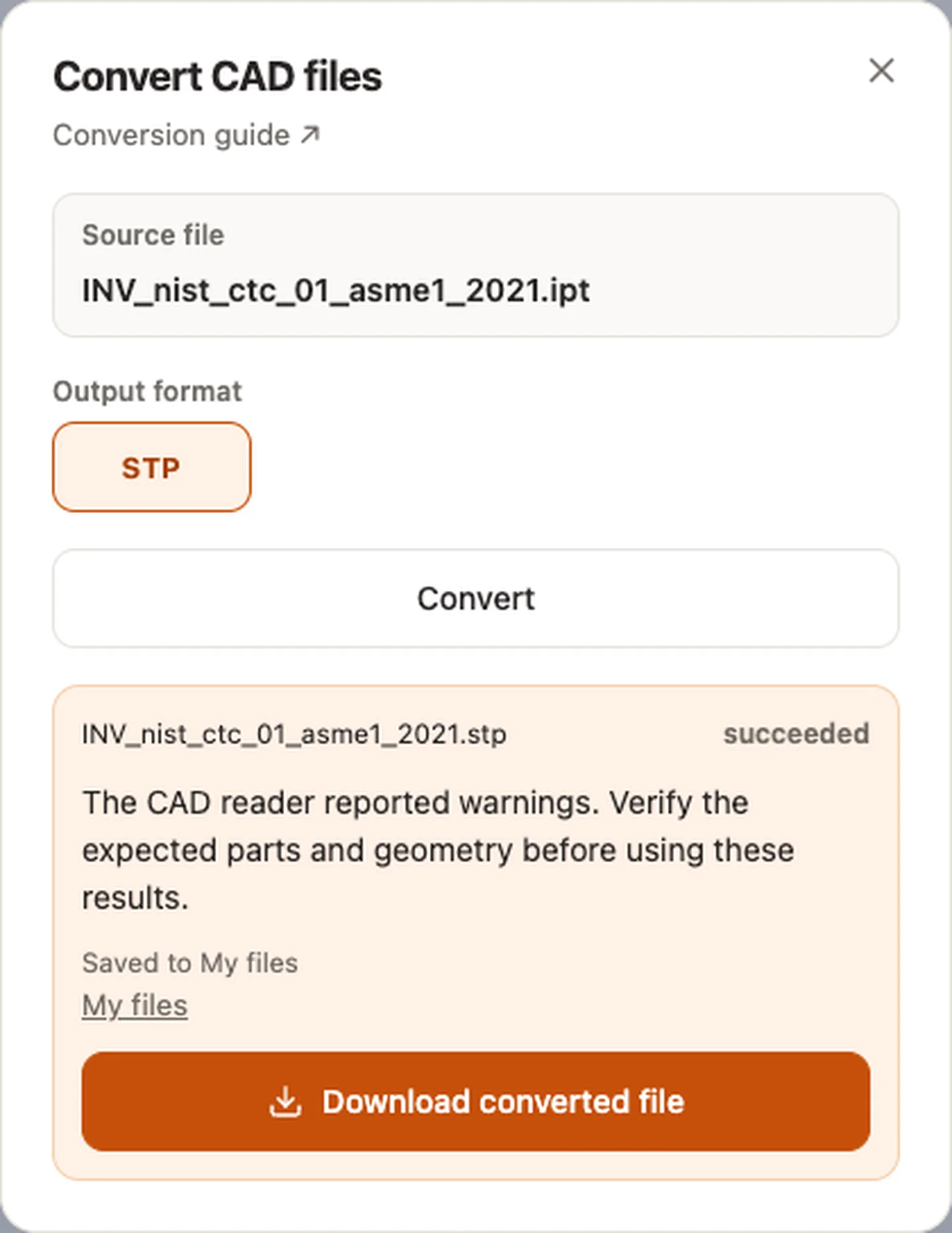
CAD-Dateien konvertieren — INV_nist_ctc_01_asme1_2021.ipt
[Quelle und Prüfung des Beispiels](https://www.nist.gov/ctl/smart-connected-systems-division/smart-connected-manufacturing-systems-group/mbe-pmi-0)
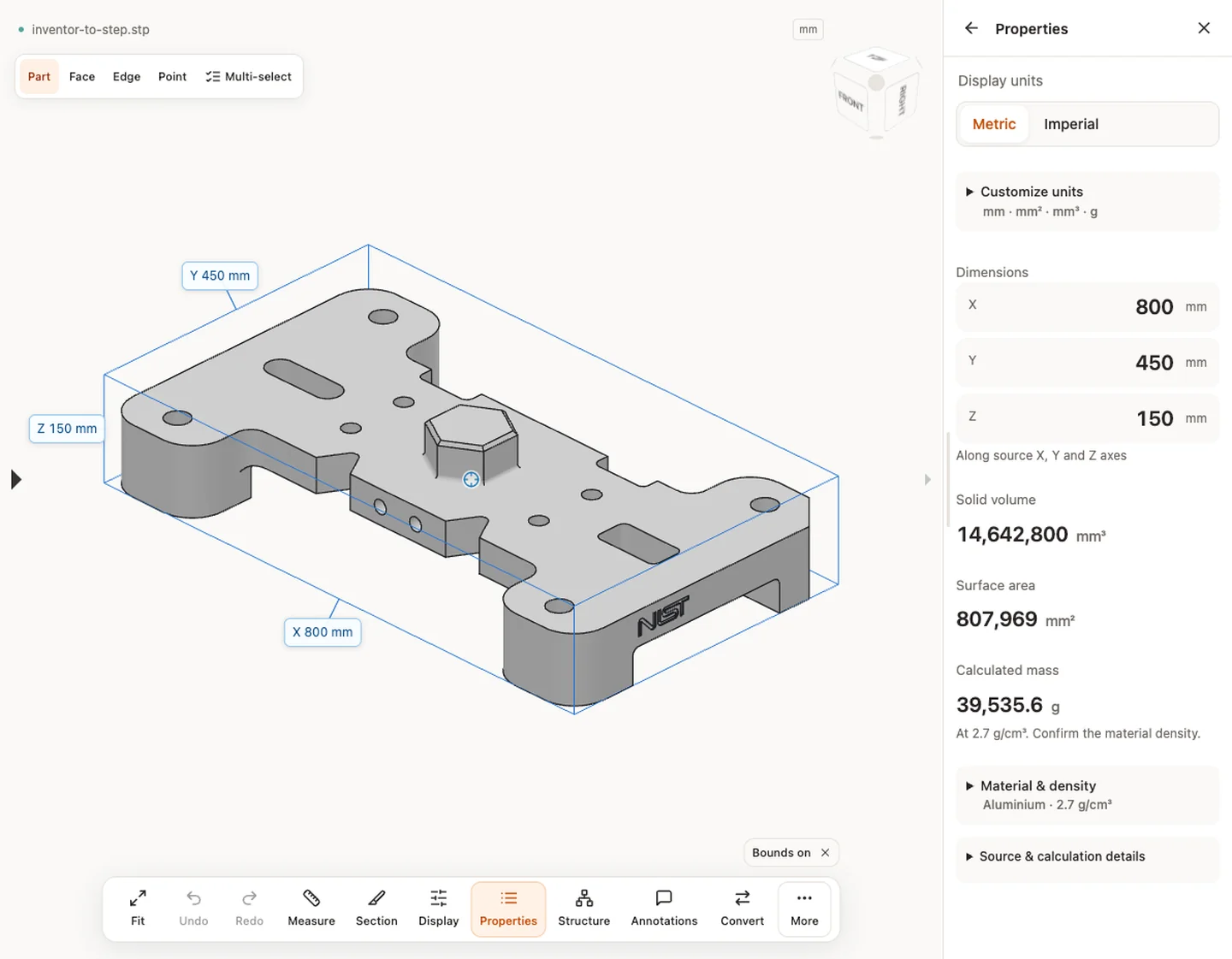
Eigenschaften — inventor-to-step.stp · 800 × 450 × 150 mm · 14,642,816.496 mm³ · 807,968.661 mm²
## Grenzen und weitere Prüfungen
Ansehen ist ohne Konto möglich. Konvertieren, Kontospeicherung und Freigabe erfordern Anmeldung. Temporäre Dateien laufen nach der angezeigten Frist ab. Serververarbeitung und Löschung erläutert der Datenschutz, Zahlen die Genauigkeitsbeschreibung. Ausblenden, Schneiden und Explodieren ändern nicht die exportierte Quellgeometrie.
[Grenzen und weitere Prüfungen](https://www.cadprops.com/de/accuracy/index.md) · [Eingabeformate](https://www.cadprops.com/de/supported-formats/index.md)
## Mit einer passenden Aufgabe fortfahren
- [Autodesk Inventor IPT / IAM online anzeigen und messen](https://www.cadprops.com/de/tools/inventor-viewer/index.md)
- [STEP-Viewer online: STEP- und STP-Dateien öffnen](https://www.cadprops.com/de/tools/step-viewer/index.md)
- [CAD-Abmessungen online messen](https://www.cadprops.com/de/tools/cad-dimensions/index.md)
## Funktionen und Grenzen
- Konvertieren Sie Autodesk Inventor IPT-Dateien online in STEP und verarbeiten Sie unterstützte IAM-Baugruppen aus ZIP. Überprüfen Sie vor dem Download Einheiten, fehlende Referenzen und konvertierte Geometrie.
- IPT liefert exakten STEP nur bei vollständig gelesener B-Rep; IAM wird als Netz-STEP exportiert. Die native Feature-Historie bleibt nicht erhalten.
- Dateien werden zur Serververarbeitung hochgeladen; Die Unterstützung hängt von Format, Version und Geometrie ab.
- Zum Ansehen und Messen ist kein Konto erforderlich. Kostenlose Konvertierungspunkte sind 90 Tage gültig. Zum Konvertieren, Speichern und Erstellen von Freigabelinks anmelden.
## Fragen zu dieser Aufgabe
### Kann ich IPT online in STEP umwandeln?
Ja, nach der Anmeldung. Wird die B-Rep des Bauteils vollständig gelesen, erhalten Sie exakten STEP; sonst einen Netz-STEP aus den gespeicherten Anzeigedreiecken.
### Kann ich IAM online in STEP umwandeln?
Ja, als Netz-STEP der Komponenten, die CADProps lesen kann. Exakter Baugruppen-STEP ist nicht verfügbar; exportieren Sie ihn aus Inventor, wenn der Empfänger Volumengeometrie braucht.
### Was passiert, wenn in der IAM-Baugruppe Teile fehlen?
Das Ergebnis und sein Export sind unvollständig. Ergänzen Sie die fehlenden Referenzen, bevor Sie die Ausgabe als vollständige Baugruppe weitergeben.
### Behält STEP die Features von Inventor bei?
Nein. STEP erhält unterstützte neutrale Produktgeometrie/-daten, nicht die ursprüngliche parametrische Feature-Historie von Inventor.
### Was sollte ich nach der Konvertierung prüfen?
Prüfen Sie Einheiten, ein bekanntes Maß, erwartete Körper/Komponenten und kritische Geometrie im Zielworkflow.
### Benötige ich ein Konto, um Dateien zu konvertieren?
Ansehen und Messen funktionieren ohne Konto. Registrieren Sie sich oder melden Sie sich an, um zu konvertieren, Dateien zu speichern und Freigabelinks zu erstellen. Empfänger können freigegebene Modelle ohne Konto ansehen.
HTML page: https://www.cadprops.com/de/tools/inventor-to-step/