# CAD-Volumen berechnen: Volumen aus STEP-Körpern
Berechnen Sie das Volumen aus STEP-B-Rep-Geometrie und prüfen Sie Modellgültigkeit, Ausgangseinheiten und Baugruppenumfang, bevor Sie das Ergebnis verwenden oder exportieren.
Für ein SolidWorks-Teil öffnen Sie das SLDPRT im [SolidWorks-Viewer](https://www.cadprops.com/de/tools/solidworks-viewer/index.md) und lesen Volumen und Oberfläche dort ab, sofern sie verfügbar sind; dieser Rechner verarbeitet STEP-Dateien.
## Den Umfang der Berechnung festlegen
Prüfen Sie das eingeschlossene Volumen der vorgesehenen Körper, nicht nur der Hüllbox. Legen Sie vor dem Ablesen fest, ob das Ergebnis einen ausgewählten Körper, ein einzelnes Bauteil oder alle aufgelösten Komponenten umfasst. Eine Baugruppensumme, die fehlende Referenzen auslässt, kennzeichnen Sie als unvollständig oder geben sie gar nicht erst aus. Überlappende Instanzen werden addiert; überlappendes Material wird bei gewöhnlichen Eigenschaftssummen nicht abgezogen.
## Nicht verfügbar ist nicht null
Das Volumen setzt einen gültigen geschlossenen Volumenkörper voraus. Eine offene Schale, eine fehlgeschlagene oder nicht unterstützte Berechnung liefern kein Ergebnis; dies wird als nicht verfügbar angezeigt und niemals als null ausgegeben. Halten Sie den Grund direkt am Wert und in jedem exportierten Bericht fest. Ersetzen Sie ein fehlendes Volumen nicht durch das Volumen der Hüllbox: Ein Hüllboxwert beschreibt nur den umschließenden Bereich und nicht das eingeschlossene Material.
## Methode und Einheiten offenlegen
Die Integration über die CAD-Geometrie und eine netzbasierte Schätzung sind unterschiedliche Rechenwege und können voneinander abweichen. Nennen Sie deshalb immer die verwendete Methode, die Geometriegültigkeit und die Einheitenumrechnung. Eigenschaften stammen aus importierter oder konvertierter B-Rep-Geometrie; Punkt-zu-Punkt-Messungen am Netz sind Näherungswerte. Die Anzeigeeinheiten lassen sich umstellen, ohne dass sich die Quellgeometrie ändert. Eine Masse ergibt sich nur aus Volumen mal einer Materialdichte, die Sie selbst bestätigt haben; eine Dichte-Voreinstellung identifiziert kein Material in der Datei.
## Arbeitskopie und Aufbewahrung
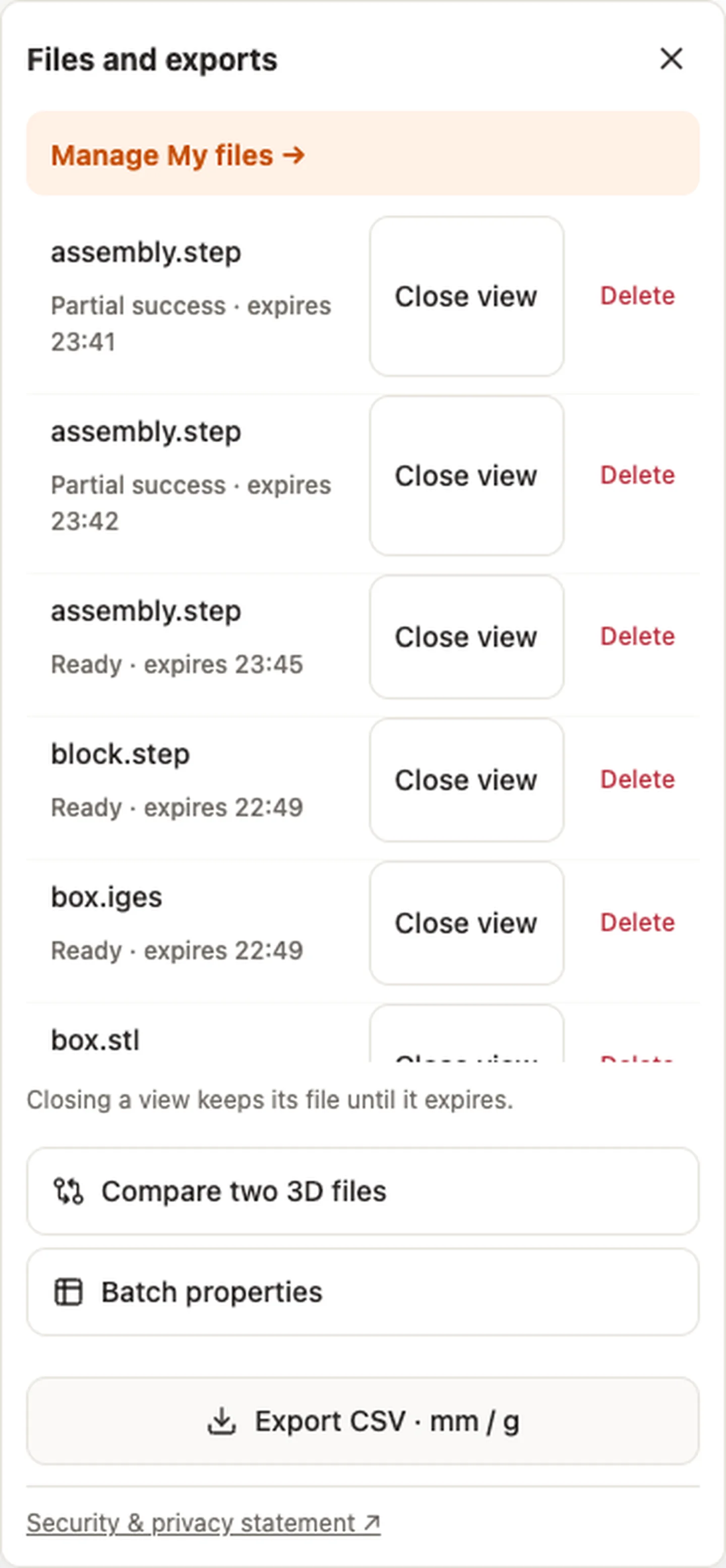
Das Auswählen einer Datei startet die vorübergehende Verarbeitung auf dem Server. Der Zugriff auf die Arbeitskopie bleibt auf Ihre Gastsitzung beschränkt, sie lässt sich vorzeitig löschen und läuft nach dem angezeigten Zeitraum ab.
## Ergebnis vor der Weitergabe einordnen
Ein Viewer-Wert ist keine Fertigungs- oder Toleranzprüfung; Toleranzen ergeben sich aus der maßgebenden Zeichnung, den PMI-Angaben oder einer vereinbarten Spezifikation. Gleichen Sie die Quelleneinheiten anhand eines bekannten Maßes ab; eine Abweichung um den Faktor 25,4 deutet auf eine Zoll/Millimeter-Verwechslung hin. Beachten Sie die Hinweise zur [Genauigkeit](https://www.cadprops.com/de/accuracy/index.md) und vergleichen Sie mit der [Oberfläche](https://www.cadprops.com/de/tools/cad-surface-area/index.md) sowie dem [Masserechner](https://www.cadprops.com/de/tools/cad-weight-calculator/index.md), bevor Sie exportierte Werte weiterverwenden.
## Messung einer öffentlichen Datei
assembly.step platziert zwei Instanzen einer 10×20×30 mm-Teiledefinition bei X=0 und 40 mm. Je 6,000 mm³, zusammen 12,000 mm³. Die Hülle 50×20×30 mm ist kein Materialvolumen.
[STEP-Baugruppe: Summen wiederholter Instanzen prüfen](https://www.cadprops.com/de/guides/step-assembly-instance-properties-case/index.md)
**Eingabeformate:** STEP / STP
[Werkzeug öffnen](https://www.cadprops.com/de/workspace/index.md)
Allgemeine Schritte zum Hochladen, Ansehen, Schneiden, Messen, Konvertieren und Exportieren werden einmal unter [So funktioniert es](https://www.cadprops.com/de/how-it-works/index.md) erklärt. Diese Seite behandelt, was für diesen Dateityp gilt.
## Echte CADProps-Aufnahmen
Die Aufnahmen zeigen die englische Oberfläche. Bildtexte und Schritte erläutern dieselben Aktionen.
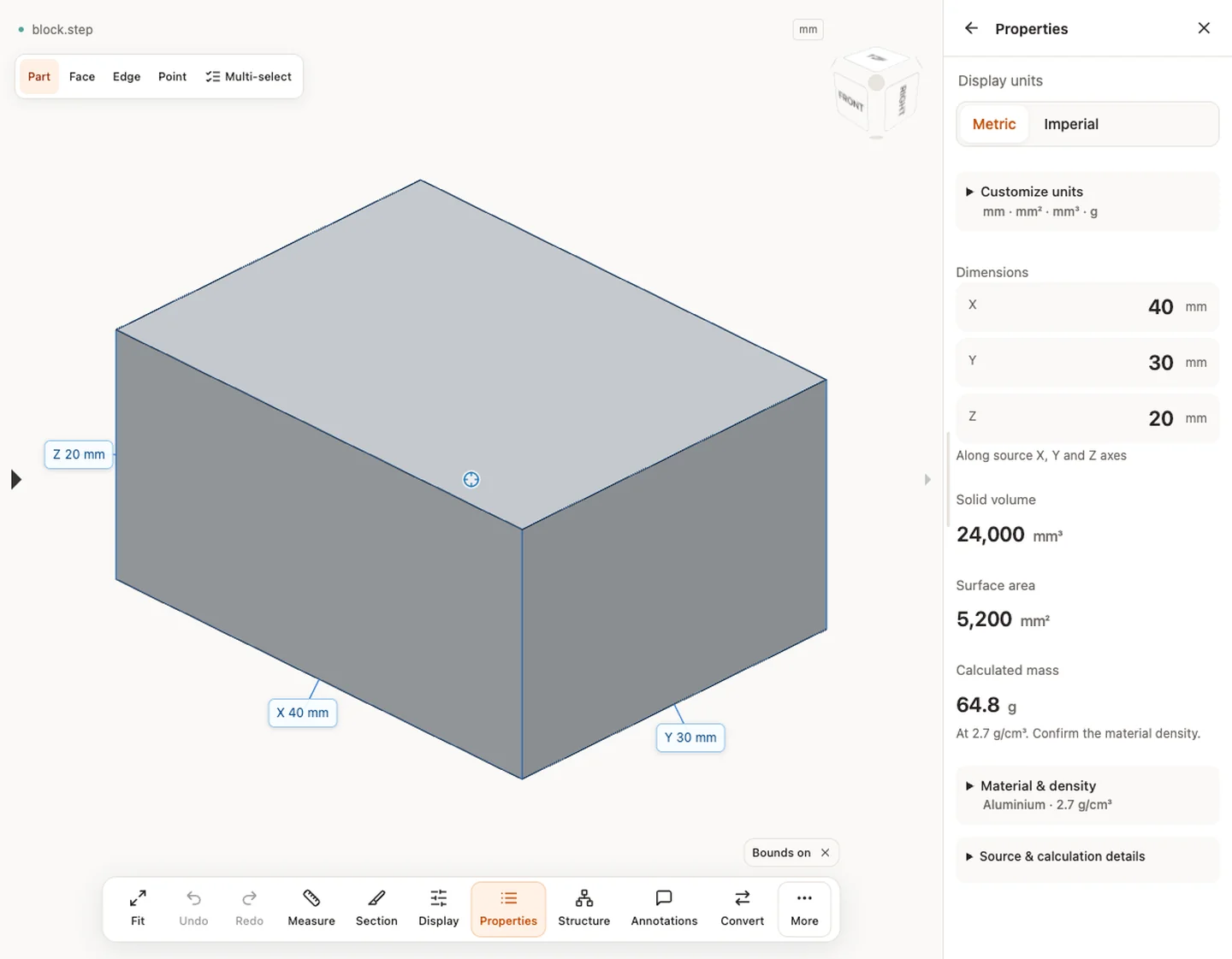
Eigenschaften — block.step · 40 × 30 × 20 mm · 24,000 mm³ · 5,200 mm²
[Quelle und Prüfung des Beispiels](https://www.cadprops.com/samples/block.step)
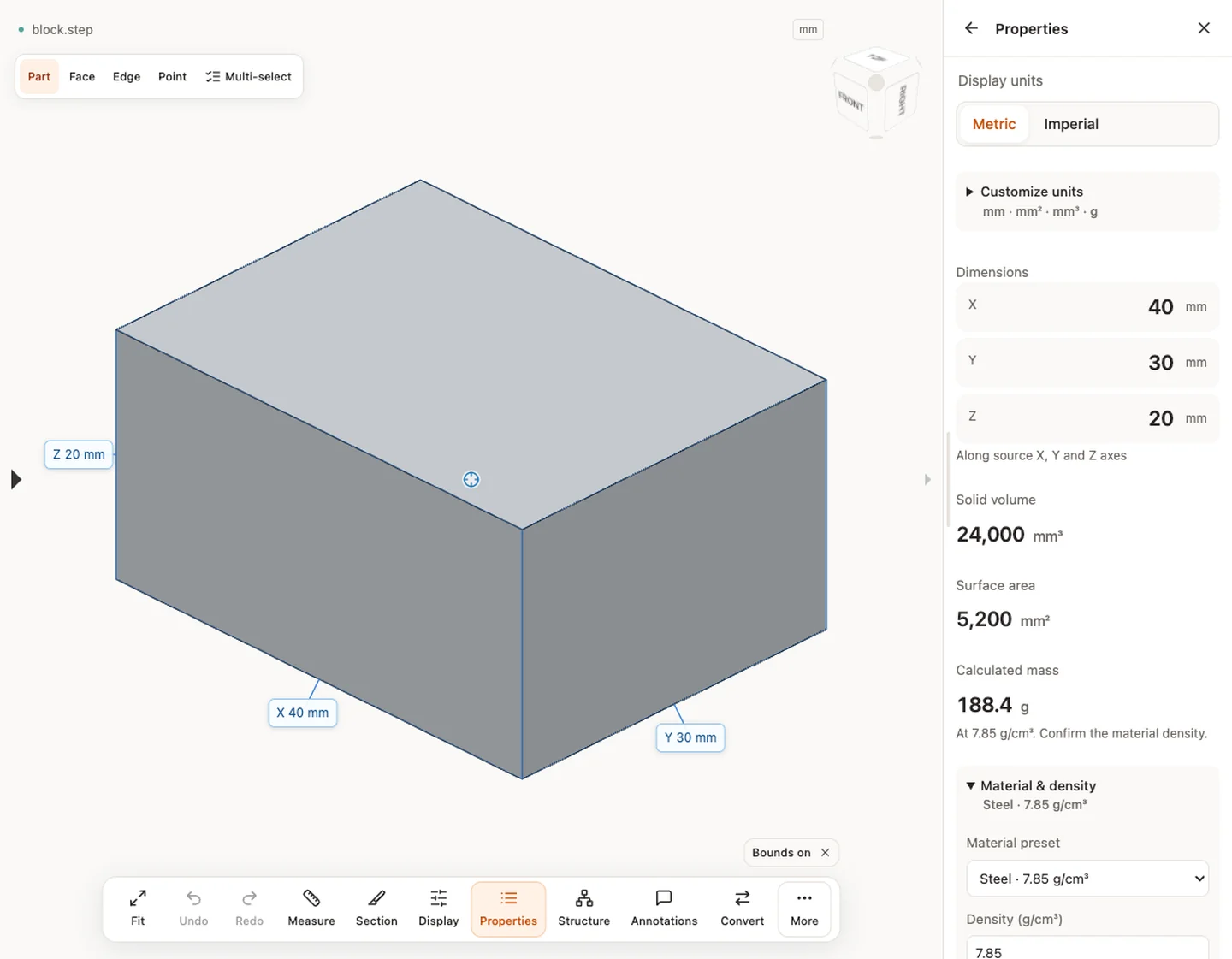
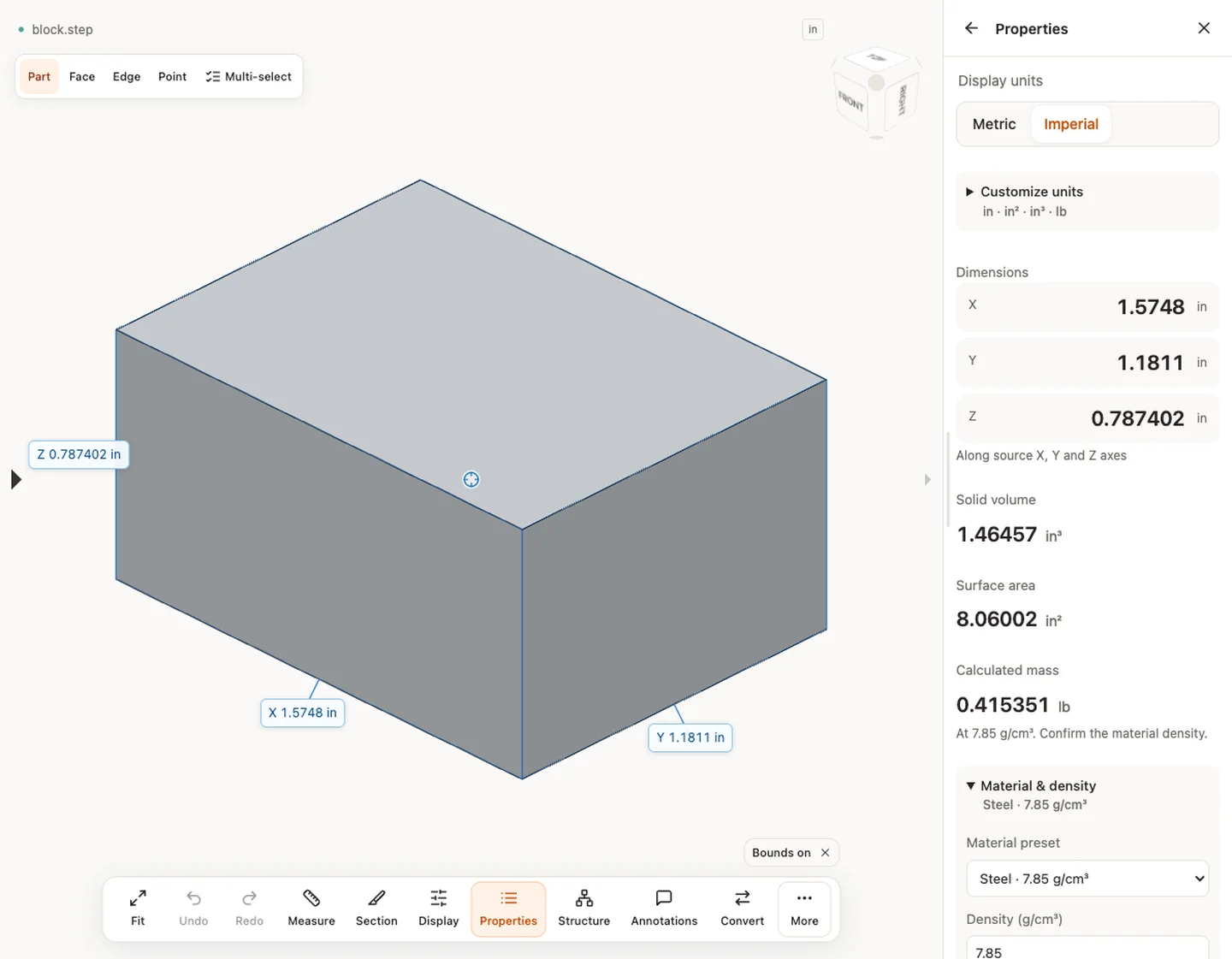
Material und Dichte — block.step · 7.85 g/cm³ → 188.4 gAnzeigeeinheiten — block.stepCSV exportieren · mm / g — block.step
[CSV exportieren · mm / g](https://www.cadprops.com/assets/evidence/tools-2026-10-01/properties.csv)
## Grenzen und weitere Prüfungen
Ansehen ist ohne Konto möglich. Konvertieren, Kontospeicherung und Freigabe erfordern Anmeldung. Temporäre Dateien laufen nach der angezeigten Frist ab. Serververarbeitung und Löschung erläutert der Datenschutz, Zahlen die Genauigkeitsbeschreibung. Ausblenden, Schneiden und Explodieren ändern nicht die exportierte Quellgeometrie.
[Grenzen und weitere Prüfungen](https://www.cadprops.com/de/accuracy/index.md) · [Eingabeformate](https://www.cadprops.com/de/supported-formats/index.md)
## Mit einer passenden Aufgabe fortfahren
- [CAD-Masserechner: Volumen und Materialdichte](https://www.cadprops.com/de/tools/cad-weight-calculator/index.md)
- [CAD-Oberfläche berechnen: Fläche aus STEP-Geometrie](https://www.cadprops.com/de/tools/cad-surface-area/index.md)
- [CAD-Eigenschaften gesammelt als CSV](https://www.cadprops.com/de/tools/batch-cad-processing/index.md)
## Funktionen und Grenzen
- Berechnen Sie das Volumenvolumen anhand der STEP B-Rep-Geometrie. Überprüfen Sie die Modellgültigkeit, die Quelleinheiten und den Baugruppenumfang, bevor Sie das Ergebnis verwenden oder exportieren.
- Zuverlässiges Volumen erfordert gültige geschlossene Volumenkörper; Offene Flächen haben kein nutzbares Volumen und das Netzvolumen ist ein Näherungswert.
- Dateien werden zur Serververarbeitung hochgeladen; Die Unterstützung hängt von Format, Version und Geometrie ab.
- Zum Ansehen und Messen ist kein Konto erforderlich. Konvertierung, geräteübergreifendes Speichern und das Erstellen von Freigabelinks erfordern eine Anmeldung.
## Fragen zu dieser Aufgabe
### Zählt das CAD-Baugruppenvolumen überlappende Teile doppelt?
Assembly-Eigenschaften summieren Instanzen. Überlappendes Material wird nicht von den gewöhnlichen Immobiliensummen abgezogen.
### Ist das STL-Netzvolumen so genau wie das STEP-Volumenkörpervolumen?
Das geschlossene Maschenvolumen ist ein ungefährer Wert. Offene oder inkonsistent ausgerichtete Netze erhalten kein nutzbares Volumen.
### Wird meine CAD-Datei zur Volumenberechnung auf einen Server hochgeladen?
Durch die Auswahl einer Datei wird die temporäre Serververarbeitung gestartet. Für Gäste ist der Zugriff auf die Arbeitsbereichskopie auf die Browsersitzung beschränkt; es kann vorzeitig gelöscht werden und verfällt nach dem angezeigten Zeitraum. Angemeldete Dateien werden in der Kontobibliothek gespeichert, wenn Platz verfügbar ist; andernfalls bleiben sie vorübergehend.
HTML page: https://www.cadprops.com/de/tools/cad-volume-calculator/