# STL-Datei online öffnen und messen
Öffnen Sie eine binäre oder ASCII-STL-Datei im Browser, messen Sie Abstände zwischen Punkten und prüfen Sie Maße, Fläche und Volumen. Was ein STL-Netz im Vergleich zu einer CAD-Datei verrät und was nicht.
Eine STL-Datei ist ein Dreiecksnetz: eine Liste flacher Dreiecke, die die Oberfläche eines Teils annähern. Um eine solche Datei ohne CAD- oder Slicer-Software zu messen, öffnen Sie sie im [STL-Viewer](https://www.cadprops.com/de/tools/stl-viewer/index.md), lesen Begrenzungsbox und Netzvolumen in **Eigenschaften** ab und wählen dann mit **Messen** zwei Punkte, um einen Abstand zu prüfen. Bevor Sie irgendeiner Zahl vertrauen, vergleichen Sie ein Maß mit einem Wert, den Sie kennen: Eine STL-Datei sagt nicht, ob ihre Koordinaten Millimeter oder Zoll sind.
## Was in einer STL-Datei steht
Jede STL-Datei speichert dasselbe: Dreiecke, jedes mit einem Normalenvektor und drei Eckpunkten. Es gibt zwei Kodierungen. [Beschreibung des STL-Formats der Library of Congress](https://www.loc.gov/preservation/digital/formats/fdd/fdd000504.shtml)
| Kodierung | Woran man sie erkennt | Aufbau |
|---|---|---|
| ASCII | Öffnet sich im Editor als lesbarer Text | Beginnt mit `solid`, wiederholt für jedes Dreieck `facet normal`, `outer loop`, drei `vertex`-Zeilen, `endloop` und `endfacet` und endet mit `endsolid` |
| Binär | Zeigt im Editor unlesbare Bytes | Ein 80-Byte-Header, eine 4-Byte-Dreiecksanzahl, dann 50 Byte je Dreieck: zwölf 32-Bit-Zahlen für Normale und drei Ecken sowie ein 2-Byte-Attributfeld |
Weil jedes binäre Dreieck genau 50 Byte belegt, ist eine binäre STL 84 + 50 × *n* Byte groß, wobei *n* die Dreiecksanzahl ist. Das [Beispiel box.stl](https://www.cadprops.com/samples/box.stl) hat 684 Byte: 84 + 50 × 12, also 12 Dreiecke, zwei pro Seite eines Quaders. Passt die Größe einer binären Datei nicht zu dieser Formel, ist sie abgeschnitten oder keine einfache binäre STL.
Was fehlt, ist ebenso wichtig. STL hat kein Einheitenfeld, keinen Standard für Farbe oder Material, keine Teilenamen oder Baugruppenstruktur und keine Kurven. Ein Zylinder wird als Ring flacher Facetten gespeichert, und eine Bohrung ist der Raum, den diese Facetten umschließen.
## Eine STL-Datei öffnen und messen
1. Bewahren Sie die originale `.stl`-Datei unverändert auf.
2. Öffnen Sie den [STL-Viewer](https://www.cadprops.com/de/tools/stl-viewer/index.md) und wählen Sie die Datei aus oder ziehen Sie sie hinein. Sie wird auf dem Server verarbeitet; zum Ansehen und Messen ist kein Konto nötig, Gastdateien sind temporär.
3. Lesen Sie in **Eigenschaften** die Begrenzungsbox, das **Netzvolumen (ca.)**, die **Oberfläche** und die Zeile zu den Quelleinheiten.
4. Vergleichen Sie eine Ausdehnung mit einem Maß, dem Sie vertrauen, bevor Sie die anderen verwenden.
5. Klicken Sie auf **Messen**, dann auf **Abstand** und **Zwei Punkte**, und wählen Sie zwei Punkte am Modell.
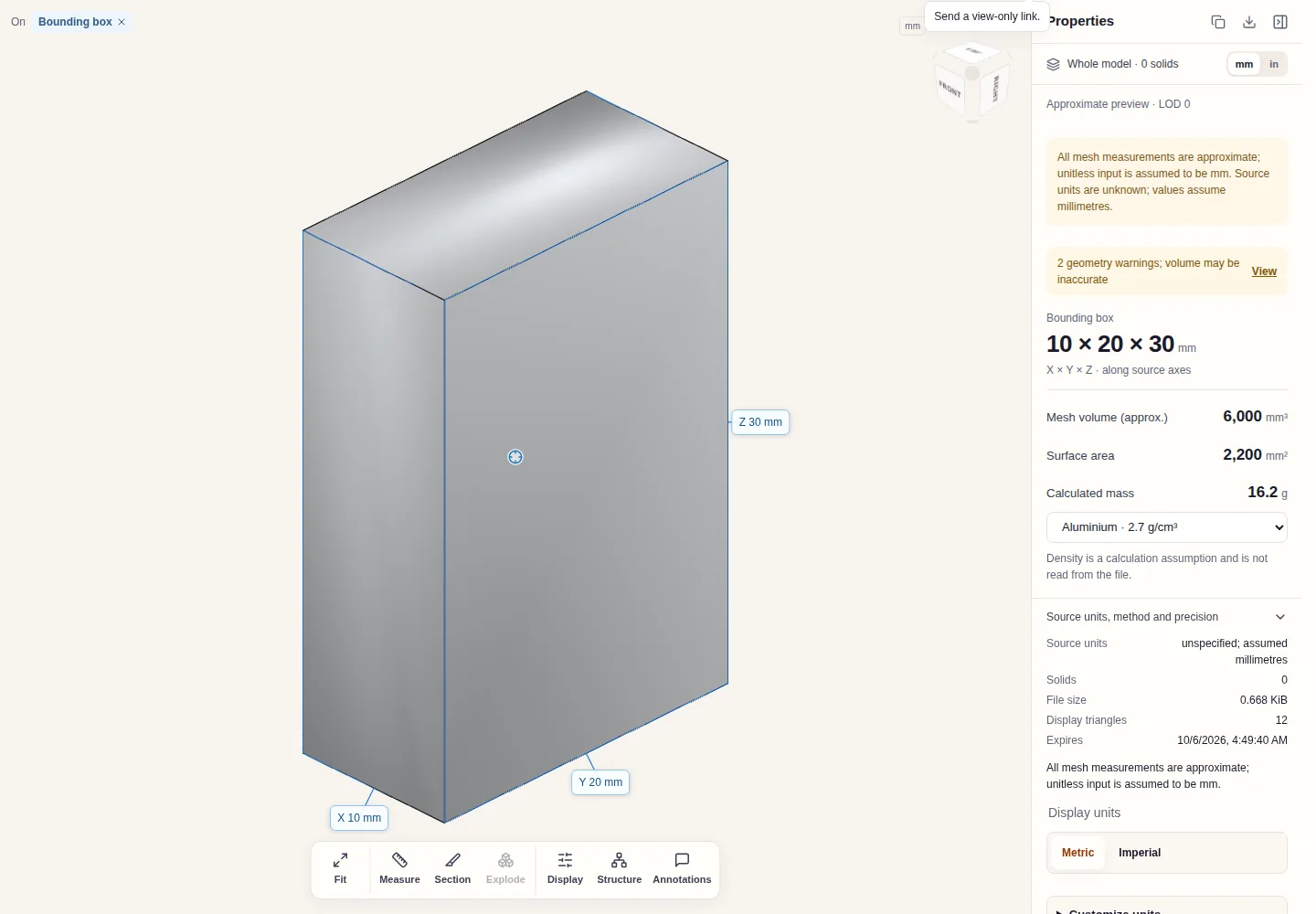
box.stl in Eigenschaften (englische Oberfläche): 10 × 20 × 30 mm, ein angenähertes Netzvolumen von 6.000 mm³ und 2.200 mm² Oberfläche. Die Zeile zu den Quelleinheiten lautet „unspecified; assumed millimetres“ (nicht angegeben, Millimeter angenommen).
Das Fenster kennzeichnet das Ergebnis als angenäherte Vorschau und zeigt zwei Geometriewarnungen. Beide gelten für jede STL: Die Werte stammen aus dem Netz statt aus exakter CAD-Geometrie, und die Einheit ist angenommen. Die Anzahl der Volumenkörper ist 0, weil ein Netz keine B-Rep-Körper hat; ein geschlossenes Netz erhält trotzdem ein als Näherung gekennzeichnetes Volumen.
**Berechnete Masse** multipliziert dieses Volumen mit der gewählten Dichte. Die Dichte wird nie aus der Datei gelesen und ergibt erst Sinn, wenn der Maßstab bestätigt ist.
## Einen Abstand zwischen zwei Punkten messen
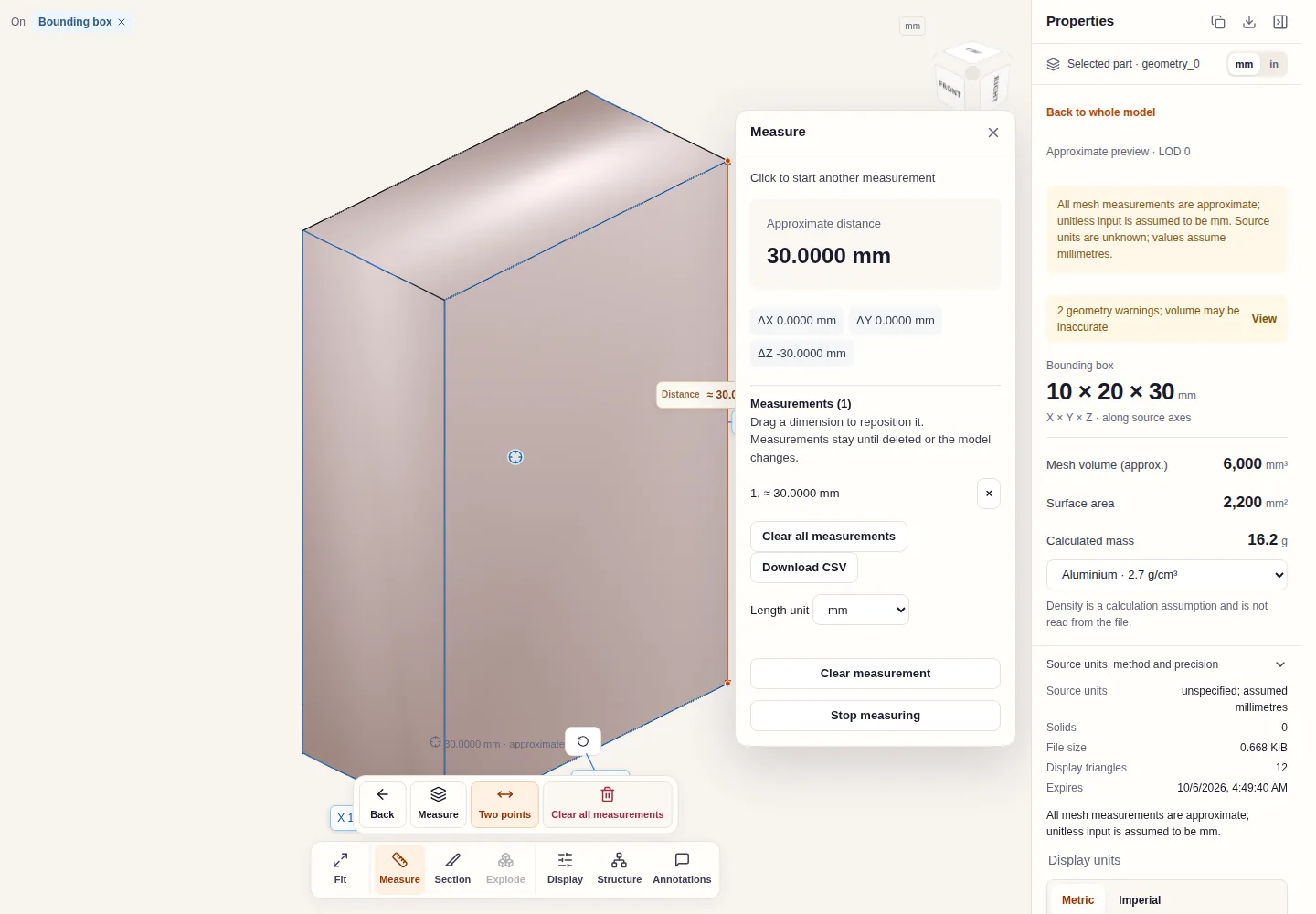
Zwei Punkte an den Enden einer senkrechten Kante von box.stl (englische Oberfläche): ungefährer Abstand 30,0000 mm, aufgeteilt in ΔX, ΔY und ΔZ.
Das Ergebnis zeigt den geradlinigen Abstand und seine X-, Y- und Z-Anteile. Mit den Anteilen lassen sich Höhe oder Breite prüfen, ohne dass die Punkte exakt fluchten müssen. Jedes Ergebnis landet in der Liste **Messungen**, die Sie als CSV herunterladen können, und die **Längeneinheit** rechnet die Anzeige in Zentimeter, Meter oder Zoll um, ohne die Datei zu ändern.
Abstände auf einer STL sind als Näherung gekennzeichnet, weil die Punkte auf dem Netz liegen. Auf einer ebenen Fläche oder geraden Kante ist das meist nahezu exakt. Auf einer gekrümmten Fläche schneiden die Facetten Ecken ab; ein Punkt zwischen den Facettenecken kann einen runden Zapfen etwas kleiner als seinen wahren Durchmesser messen. Je gröber der Export, desto größer der Unterschied; [STL-Exporteinstellungen](https://www.cadprops.com/guides/stl-export-settings/index.md) erklärt, wie Sehnenhöhe und Winkel ihn steuern.
Für eine STL stehen die Messmodi **Abstand** (zwei Punkte) und **Punktkoordinaten** zur Verfügung. Kantenlänge, Durchmesser von Bohrung / Kreis, Winkel zwischen Flächen und die Fläche einer gewählten Fläche brauchen B-Rep-Geometrie; sie erscheinen daher bei STEP, IGES und anderen CAD-Eingaben, nicht aber bei einem Netz.
## Zuerst den Maßstab prüfen
STL-Dateien haben keine Einheit, `25` kann also 25 mm oder 25 Zoll bedeuten. CADProps liest die Koordinaten als Millimeter und sagt das unter **Quelleinheiten, Methode und Genauigkeit**. Misst ein Teil, das bekanntlich 1 Zoll lang ist, 1 mm, wurde die Datei in Zoll exportiert, und jede Länge ist 25,4-mal zu klein. Das Volumen liegt um 25,4³ daneben, rund das 16.387-Fache.
Die Schaltflächen **mm** und **in** ändern nur die Anzeige. Sie skalieren das Netz nicht und können eine in der falschen Einheit exportierte Datei daher nicht reparieren. [Haben STL-Dateien Einheiten?](https://www.cadprops.com/de/guides/stl-files-have-units/index.md) führt durch die Prüfung und die Korrektur an der Quelle.
## Wenn das Volumen fehlt
Für ein Volumen braucht es ein geschlossenes Netz mit einheitlich ausgerichteten Dreiecken. Hat das Netz Löcher, Lücken oder umgedrehte Facetten, zeigt CADProps Volumen und Masse als nicht verfügbar an, statt null zu melden oder aus der Begrenzungsbox zu schätzen. [Warum das STL-Volumen null ist oder fehlt](https://www.cadprops.com/guides/why-stl-volume-is-zero/index.md) listet die üblichen Ursachen, und [wasserdichte Netze](https://www.cadprops.com/guides/watertight-cad-mesh/index.md) erklärt, was „geschlossen“ in der Praxis bedeutet.
## STL im Vergleich zu einer CAD-Datei
Oft ist eine STL die einzige Datei, die ein Lieferant, Druckdienst oder Kunde schickt. Für viele Prüfungen reicht sie, aber sie ist eine andere Art von Daten als STEP oder eine native CAD-Datei:
| Frage | STL-Netz | CAD-Datei wie STEP |
|---|---|---|
| Gesamtmaße | Ja, nach Prüfung der Einheit | Ja, mit Einheiten aus der Datei |
| Abstand zwischen Punkten | Näherung | Näherung für gewählte Punkte, exakt für unterstützte Kanten |
| Bohrungsdurchmesser | Nur aus Facettenpunkten geschätzt | Aus Zylinderflächen gelesen |
| Volumen und Masse | Näherung, nur geschlossene Netze | Aus gültigen geschlossenen Körpern |
| Teilenamen und Baugruppe | Nein | Oft, je nach Export |
| Bearbeitbare Features | Nein | Nicht in STEP; nur in der nativen CAD-Datei |
Brauchen Sie exakte Bohrungsgrößen, eine Toleranzprüfung gegen eine Zeichnung oder die Baugruppenstruktur, fordern Sie beim Absender STEP an. [STEP vs. STL](https://www.cadprops.com/guides/step-vs-stl/index.md) vergleicht beide Formate ausführlicher. Ein Netz lässt sich nicht in die ursprünglichen CAD-Flächen zurückverwandeln; eine Umwandlung von STL in STEP stellt die exakte Geometrie also nicht wieder her.
## Ergebnis umwandeln oder teilen
Braucht ein anderes Programm OBJ, verwenden Sie [STL in OBJ](https://www.cadprops.com/de/tools/stl-to-obj/index.md) und öffnen Sie das Ergebnis erneut, um seine Maße mit der Quelle zu vergleichen. Beides sind Netze, die Umwandlung ändert die Genauigkeit also nicht. Alle Netzformate und ihre Einheitenregeln finden Sie in der [Übersicht der Netzformate](https://www.cadprops.com/mesh-formats/index.md).
HTML page: https://www.cadprops.com/de/guides/open-stl-file-and-measure/