# قياس ملفات STEP عبر الإنترنت: الأبعاد والمسافات والوحدات
اقرأ أبعاد ملف STEP على المحاور X وY وZ، وتحقّق من وحداته، وميّز بين أبعاد الصندوق المحيط والقياسات الموضعية، وسجّل نطاق الهندسة المقيسة.
قد تحتاج عند قياس ملف STEP إلى معرفة أبعاده الكلية على المحاور X وY وZ، أو المسافة بين وجهين، أو قطر ثقب، أو مطابقة النموذج مع الرسم الهندسي. حدّد المطلوب أولًا، ثم تحقّق من الوحدات واختر وضع القياس المناسب. افتح الملف في [أداة أبعاد STEP](https://www.cadprops.com/ar/tools/cad-dimensions/index.md). يمكنك العرض دون حساب، وسجّل الدخول إذا احتجت إلى التحويل.
## ابدأ بالأبعاد الكلية وتحقّق من الوحدات
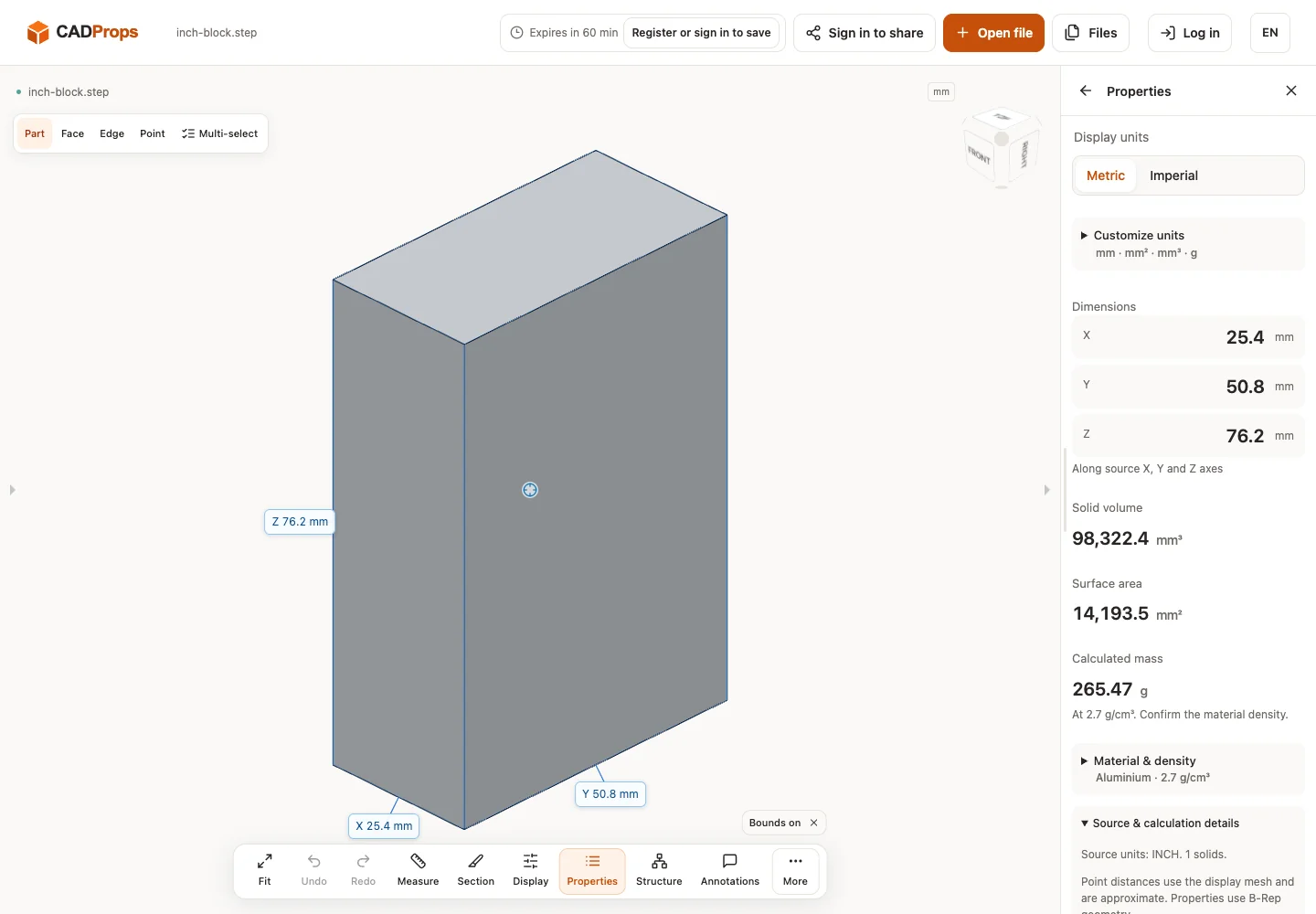
افتح ملف STEP أو STP وانتظر ظهور النموذج، ثم افتح «الخصائص». تمثّل قيم X وY وZ امتدادات الصندوق المحيط الموازي لمحاور إحداثيات المصدر. قد توافق هذه القيم طول كتلة وعرضها وارتفاعها إذا كانت حوافها موازية للمحاور. إذا تغيّر اتجاه القطعة بالنسبة إلى المحاور، فقد تتغيّر الامتدادات مع بقاء هندستها على حالها. لمعرفة أثر الاتجاه، راجع [دليل الصندوق المحيط بملف STEP](https://www.cadprops.com/guides/step-file-bounding-box/index.md). فالصندوق المعروض ليس بالضرورة أصغر صندوق ممكن ولا يحدّد حجم الخام المناسب للتشغيل.
قارن قياسًا معروفًا من الرسم أو المواصفة أو المرسل بما يعرضه العارض. إذا ظهرت قطعة يُفترض أن يكون طولها 50 مم بطول يقارب 1270 مم، فالنسبة 25.4 وترجّح التباس البوصة بالمليمتر. تحقّق من السبب قبل إجراء حسابات أخرى. يغيّر ضبط العرض ليلائم النافذة موضع الكاميرا فقط، ولذلك لا يصلح حجم القطعة على الشاشة للتحقق من وحداتها. راجع [دليل خطأ المقياس 25.4](https://www.cadprops.com/guides/cad-model-wrong-scale-25-4/index.md).
## ميّز بين الأبعاد الكلية والمسافات الموضعية
يبيّن الصندوق المحيط مقدار الحيّز الذي يشغله النموذج على المحاور، فيما تعطي المسافة الموضعية البعد بين عناصر هندسية تختارها. قد يبلغ امتداد غلاف على المحور Z مقدار 80 مم، وتكون المسافة بين وجهي تثبيته 52 مم. وإذا كنت تفحص ملاءمة الغلاف بين وجهين، فقد يشمل الامتداد الكلي شفة تتجاوزهما. حدّد الوجهين المطلوبين وسجّل اختيارك وطريقة القياس.
يُرسم العرض ثلاثي الأبعاد المظلّل عادةً من مثلثات، بينما قد يحتوي ملف STEP أيضًا على أوجه وحواف وأسطح تحليلية في هندسة B-Rep. عندما يكون القياس مدعومًا، استخدم هندسة CAD لطول الحافة أو قطر السطح الأسطواني. إذا لم يتوفر إلا العرض الشبكي، فيمكن استخدام المسافة بين نقطتين لفحص سريع، مع تسجيل أنها تقريبية وطلب الجسم الهندسي الأصلي حين تكون الدقة مهمة. زيادة المنازل العشرية لا تزيد دقة القياس التقريبي.
عند التعرّف على وجه أسطواني في هندسة CAD، يمكن استخراج نصف قطره أو قطره من التمثيل الأصلي. يختلف ذلك عن تقدير القطر من لقطة شاشة أو ملاءمة دائرة لمثلثات خشنة. تأكّد من تحديد السطح المقصود، لأن الحافة الدائرية أو الجدار الأسطواني قد يخص سطحًا خارجيًا.
## ارجع إلى المواصفة لتحديد تفاوت التصنيع
قد يعرض العارض مسافة مقدارها 20.000 مم بين وجهين. لتحديد ما إذا كان تفاوت التصنيع ±0.01 مم مثلًا، راجع الرسم المعتمد أو المواصفة الحاكمة أو معلومات المنتج والتصنيع الموثّقة في النموذج (PMI). لا تستنتج التفاوت من عدد المنازل العشرية.
| الكمية | معناها |
|---|---|
| البُعد في النموذج | الهندسة الحالية في الملف |
| نتيجة القياس | القيمة التي حسبتها الأداة المحدّدة |
| تفاوت التصنيع | الانحراف المسموح به حسب المتطلبات الهندسية |
## وثّق نطاق التجميع والحساب
قرّر هل يشمل القياس كامل التجميع المحمّل أم مكوّنًا واحدًا. قد تصغّر الأجزاء المفقودة الصندوق المحيط، وقد يكبّره جسم زائد أو مكوّن في غير موضعه. افحص قائمة المكوّنات والتحذيرات قبل تدوين الأبعاد. مثال لسجل واضح: «تجميع STEP، المراجعة B، كامل المكوّنات المحمّلة، إحداثيات المصدر، الامتدادات الكلية 420 × 265 × 190 مم».
لا تستخدم حاصل ضرب X وY وZ لحساب حجم المادة إلا إذا ملأت القطعة الصندوق فعلًا. تقلّل الثقوب والجيوب والأسطح المنحنية والفتحات حجم المادة. استخدم [طريقة حساب حجم STEP](https://www.cadprops.com/ar/guides/calculate-step-volume/index.md) للحصول على حجم الجسم الصلب، واضربه في كثافة مادة مناسبة ومؤكّدة لحساب الكتلة.
عند مقارنة مراجعتين، استخدم الإطار الإحداثي نفسه، والنطاق نفسه للأجسام أو التجميع، والوحدات نفسها، ووضع القياس نفسه، والهندسة المناظرة في كل نسخة. وإلا فقد يكون الفرق بسبب الاتجاه أو الاختيار بدلًا من تغيير في التصميم.
## اختر وضع القياس المناسب
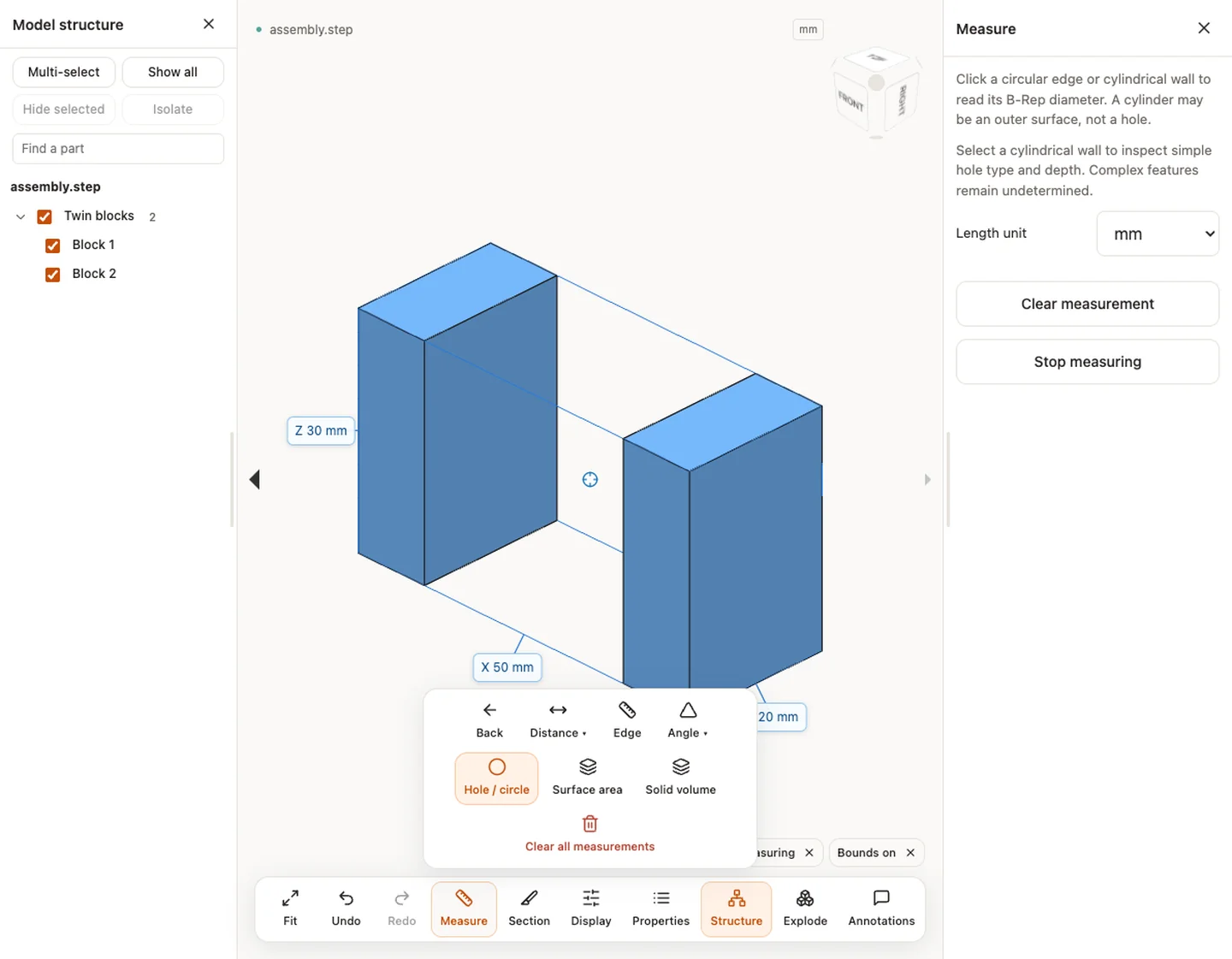
افتح «قياس» واختر وضعًا واتّبع تعليمات التحديد. تحتاج أوضاع B-Rep إلى هندسة CAD تمت معالجتها. الملفات التي لا تحتوي إلا على مثلثات لا تدعم كل هذه الأوضاع.
| الوضع | التحديد والنتيجة | ما ينبغي التحقق منه |
|---|---|---|
| نقطتان | انقر على نقطتين لقراءة المسافة والفروق على X وY وZ | تحديد النقاط على شبكة العرض تقريبي |
| المسافة بين الوجهين | حدّد وجهين مستويين | تُقاس على امتداد المستويين، لا بين أقرب حدّين للوجهين |
| حافة | حدّد حافة CAD لقراءة طولها | تأكّد من اختيار الحافة المقصودة |
| الزاوية | حدّد وجهين مستويين | الزاوية بين المستويين لا تحدّد تفاوت الرسم |
| ثقب أو دائرة | حدّد حافة دائرية أو جدارًا أسطوانيًا | قد تكون الأسطوانة سطحًا خارجيًا. قد يتوفر عمق الثقب البسيط، ويظل عمق الثقب المعقّد غير محدّد |
| مساحة السطح | حدّد وجهًا من هندسة B-Rep | مساحة الوجه تختلف عن مساحة النموذج الكامل |
| حجم الجسم الصلب | حدّد جسمًا مغلقًا من هندسة B-Rep | حجم جسم واحد يختلف عن إجمالي التجميع |
راجع النتيجة في قائمة القياسات المرقّمة. يمكنك سحب تسميتها لتعديل موضعها، أو حذف قياس خاطئ، أو مسح القائمة. استخدم «العودة» لإيقاف القياس.
أوضاع القياس في نموذج assembly.step بواجهة CADProps الإنجليزية.
## صدّر تقرير CSV المناسب
من «الملفات»، اختر «تصدير CSV · mm / g» لتصدير الخصائص الكلية. لتصدير القياسات الموضعية، استخدم تنزيل CSV من قائمة القياسات. لا يسجّل تقرير الخصائص كل وجه أو حافة أو نقطة قستها. احتفظ أيضًا بسجل للاختيارات وطريقتها ونطاقها.
يتضمن CSV للقياسات الحقول `kind` و`value` و`unit` و`precision` و`basis` و`part` وفروق إحداثيات النقاط. يستخدم `mm` و`deg` و`mm²` أو `mm³` بغضّ النظر عن وحدات العرض. راجع `basis` للتمييز بين قياس نقاط الشبكة وقياس B-Rep. تشير العلامة `exact` إلى طريقة الحساب الهندسي ولا تعني اعتماد النتيجة هندسيًا. افتح التقرير مجددًا وتحقّق من العناوين والوحدات والنطاق، وأبقِ القيم غير المتاحة فارغة بدل تفسيرها على أنها أصفار.
## أعد إجراء الفحوص على النماذج المتاحة
استخدم [كتلة البوصة ذات الأبعاد 25.4 × 50.8 × 76.2 مم](https://www.cadprops.com/guides/step-inch-unit-check/index.md) لفحص الوحدات، و[سطحًا مفتوحًا مساحته 600 مم²](https://www.cadprops.com/guides/step-open-surface-volume-case/index.md) لتأكيد أن الحجم غير متاح، و[تجميعًا بمثيلات متكرّرة حجمه 12000 مم³](https://www.cadprops.com/guides/step-assembly-instance-properties-case/index.md) لفحص النطاق المشمول. أُجريت الفحوص الثلاثة عبر قائمة المعالجة المحلية المعتادة.
واجهة إنجليزية فعلية في بيئة محلية بتاريخ 2026-10-01، على نموذج من إعداد CADProps.
[دليل استخدام CADProps](https://www.cadprops.com/guides/get-started-with-cadprops/index.md) · [أمثلة على سرعة عرض القطع والتجميعات](https://www.cadprops.com/fast-cad-viewer/index.md)
HTML page: https://www.cadprops.com/ar/guides/measure-step-file/